Mac ses kılavuzu
Mac ses mikseri: her uygulamanın sesini ayrı ayarlayın
Mac’te her uygulamanın sesini ayrı denetlemeyi, macOS’un sunduklarını, mikser seçimini ve görünmeyen uygulamaları düzeltmeyi öğrenin.
14 Ağustos 20266 dk. okuma

macOS’ta Windows’takine benzer, uygulamaların sesini ayrı ayrı gösteren yerleşik bir mikser yoktur. Mac’in tamamını değiştirebilir, uygulamanın kendi sürgüsünü kullanabilir veya uygulama başına çalışan bir mikser kurabilirsiniz. Doğru yöntem, tek bir oynatıcıyı bir kez düzeltmek ile gün boyunca birkaç uygulamayı dengede tutmak arasındaki ihtiyaca bağlıdır.
macOS’ta uygulama başına ses denetimi var mı?
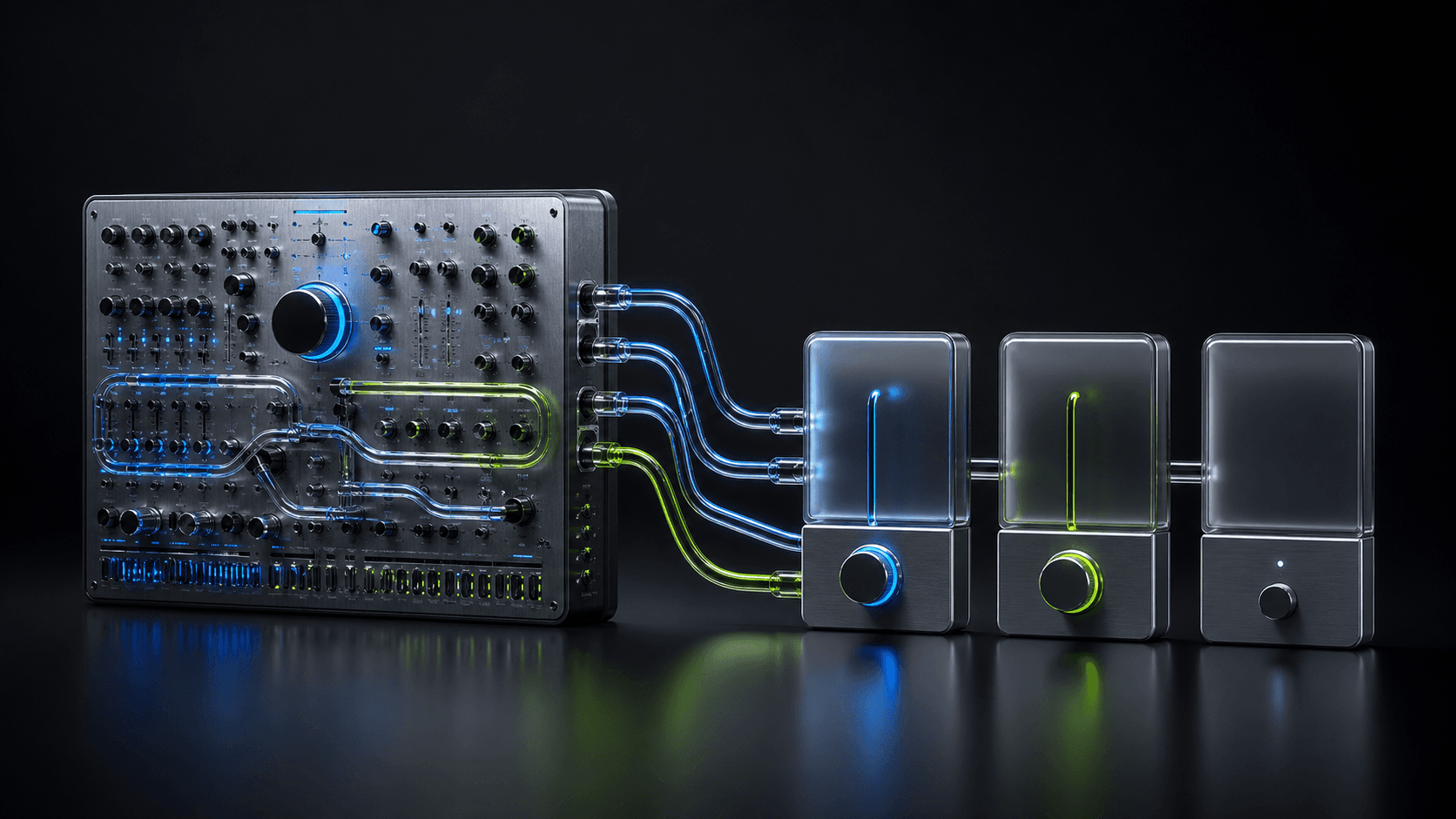
Hayır. Sistem Ayarları → Ses → Çıkış, seçilen hoparlörleri, kulaklığı veya başka bir aygıtı bir bütün olarak denetler. Ses tuşları ve Denetim Merkezi de aynı genel düzeyi değiştirir. Uygulamanın kendi sürgüsü sesi Mac çıkışına göre azaltabilir ancak bu sınırın üstüne çıkaramaz. Ses MIDI Ayarları aygıt ve kanalları yapılandırır; uygulama mikseri değildir.
Hiçbir şey kurmadan tek bir uygulamayı denetleyin
Rahatsız eden uygulamanın içinden başlayın. Oynatıcıda, arama denetimlerinde, oyun ayarlarında veya sitenin videosunda hoparlör simgesi ya da ses sürgüsü arayın. Mac çıkışını rahat bir üst sınıra getirip uygulamayı kısın. Tek oynatıcı için genellikle yeterlidir; denetimler farklı pencerelere dağıldığında veya hiç olmadığında zahmetli hâle gelir.
Mac için doğru ses mikserini seçin
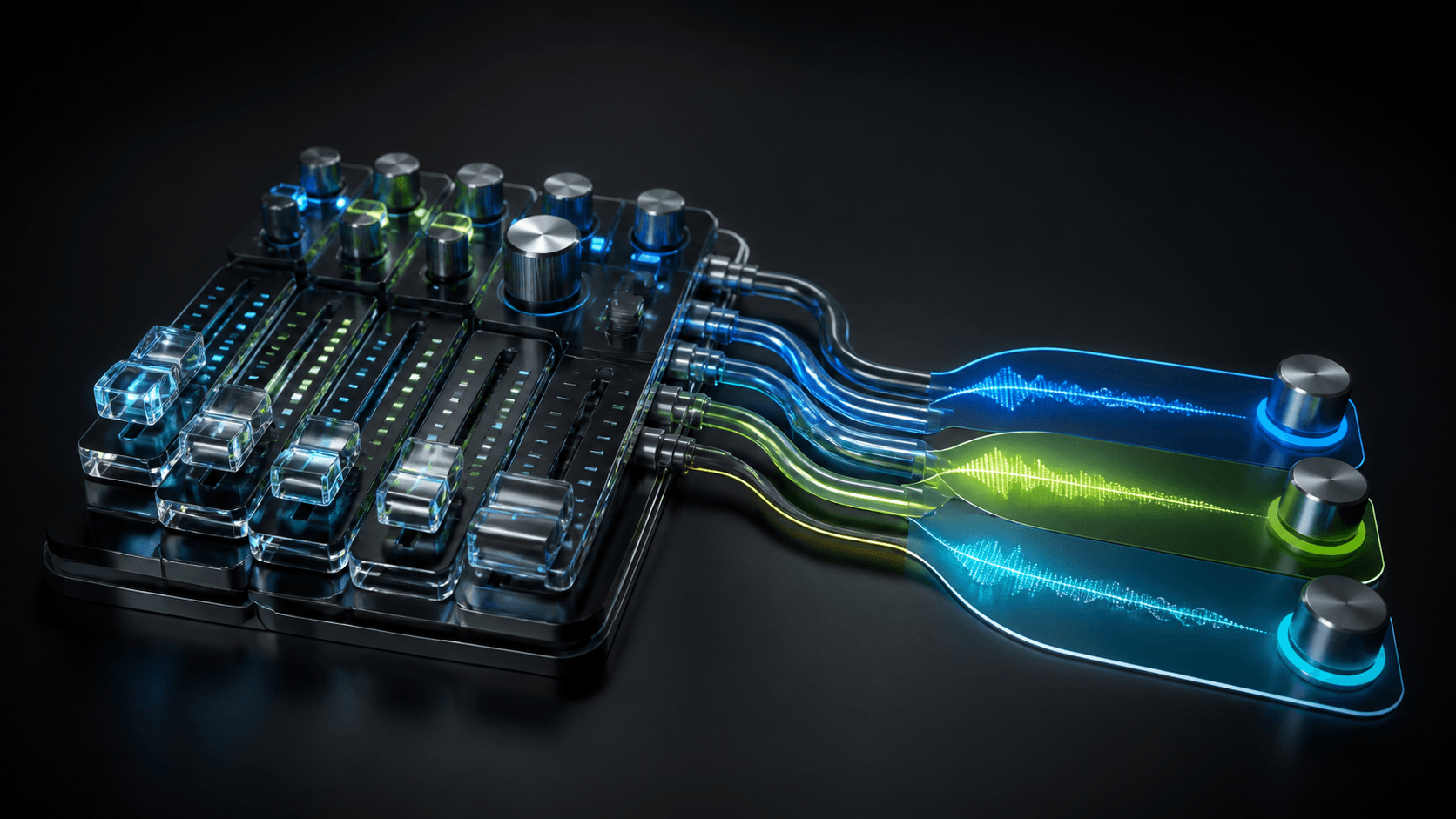
Desteklenen macOS sürümünü, sanal ses sürücüsü kurulup kurulmadığını ve sessize alma, çıkış yönlendirme veya ekolayzır gereksiniminizi denetleyin. macOS 26 (Tahoe) veya sonrasında SOUND, her etkin ses uygulamasını kendi düzeyi, 8 bantlı ekolayzırı ve çıkış seçimiyle menü çubuğuna getirir. İşleme yerel yapılır ve sanal ses sürücüsü kurulmaz.
Üç kullanışlı ses düzeni
Arama ve müzikte önce konuşmayı ayarlayıp müziği arkaya alın. Oyun, sesli sohbet ve müzikte sıralamayı konuşma, oyun ve müzik olarak kurun. Tarayıcı ile müzik uygulamasında, beklenmedik yüksek videolar için tarayıcıyı güvenli düzeyde tutun. Mac’in ana sesini karışım hazır olduktan sonra değiştirin.
Tarayıcı sekmeleri ayrı uygulamalar değildir
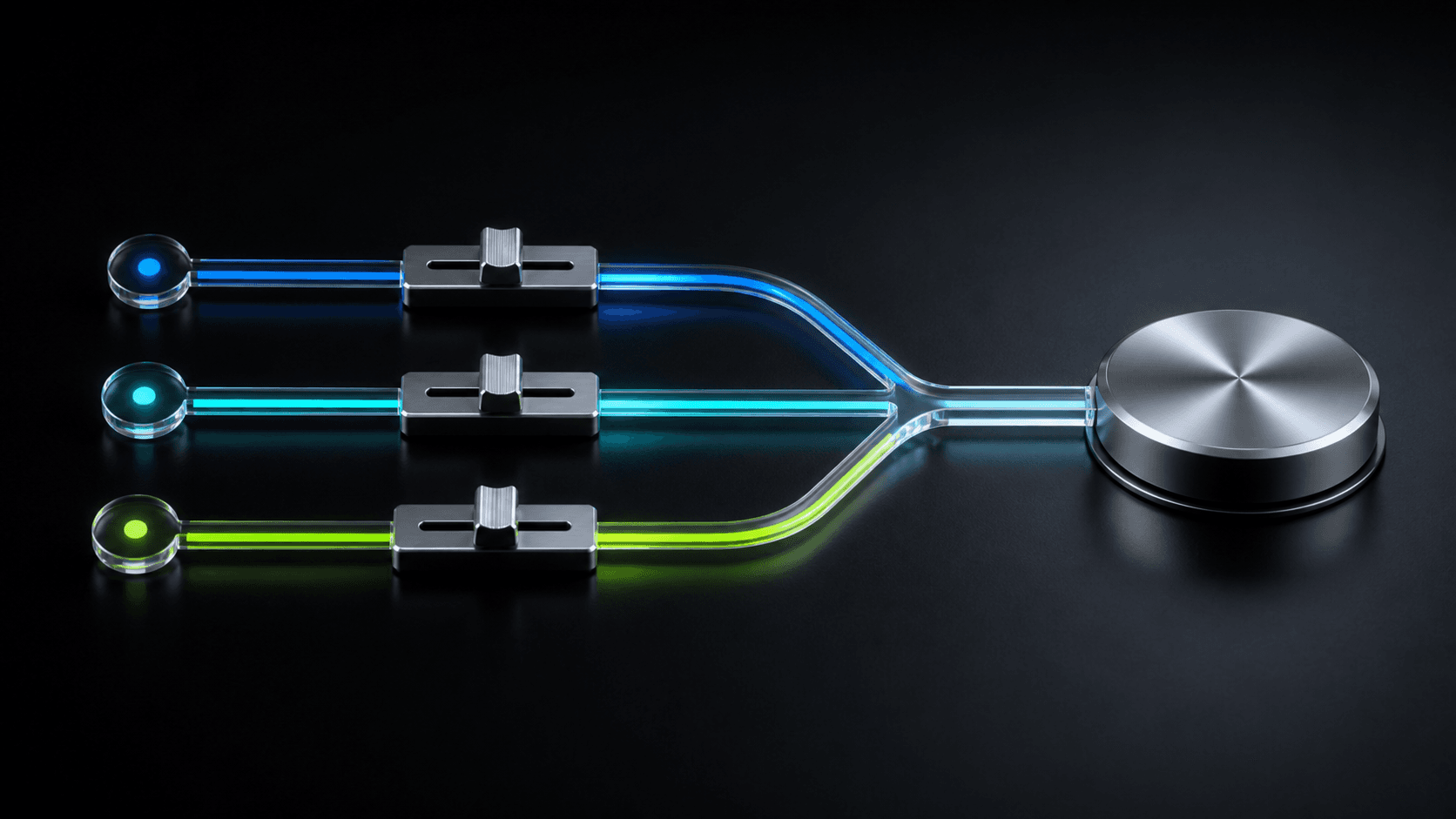
Uygulama başına mikser, ses üreten uygulamayı veya işlemi denetler. Safari ya da Chrome’daki her sekmeye otomatik olarak ayrı sürgü vermez. Sorun tek sekmedeyse video oynatıcının sesini kullanın veya sekmeyi sessize alın. Tarayıcıyı mikserde yalnızca tüm tarayıcı sesini kısmak istediğinizde düşürün.
Görünmeyen uygulamayı veya çalışmayan sürgüyü düzeltin
Duraklatılmış oynatıcı görünmeyebileceği için önce sesi başlatın. macOS’un gösterdiği ses veya ekran ve sistem sesi iznini denetleyin; istenirse SOUND’u yeniden açın. Tekrar oynatıp doğru uygulamanın düzey göstergesinin hareket ettiğini doğrulayın. Ses kaybolursa uygulamayı Sistem çıkışına döndürün ve bağlı aygıtı denetleyin.
Sorunun ses düzeyi olmadığını anlayın
Ses düzeyi yalnızca yüksekliği düzeltir. Uygulamanın başka hoparlör veya kulaklıkta çalması gerekiyorsa uygulama başına çıkış yönlendirme kullanın. Düzey rahat olduğu hâlde ses sert, boğuk veya inceyse ekolayzır kullanın. Arama sırasında düşen Bluetooth kalitesi genellikle mikrofon modu sorunudur.
SOUND ile uygulama başına ses ayarlayın
- Mac’in macOS 26 (Tahoe) veya sonrasını kullandığını doğrulayın. SOUND’u indirin, Uygulamalar klasörüne taşıyın ve açın.
- macOS’un gösterdiği ses veya ekran ve sistem sesi iznini verin; sistem isterse SOUND’u yeniden açın.
- Dengelemek istediğiniz her uygulamada sesi başlatın.
- SOUND’u menü çubuğundan açıp uygulamayı seçin.
- Yalnızca o uygulamanın sürgüsünü hareket ettirin; diğer düzeyler değişmez.
- Ayrı ayar vermediğiniz sesler için Sistem kaynağını kullanın.
Sonraki adım için yararlı kılavuzlar
- SOUND’u kullanmaya başlayınKurulum ve ilk uygulama başına ayar.
- Ses iznini düzeltinSOUND bir uygulamayı görmediğinde veya değiştirmediğinde.
- Mac ses araçlarını karşılaştırınmacOS sürümünüze ve ihtiyaçlarınıza göre seçim yapın.
- Uygulama sesini ayrı yönlendirinUygulamaları farklı hoparlör veya kulaklıklara gönderin.
- Mac’e ekolayzır ekleyinSes düzeyi doğruyken tonu düzeltin.
- Bluetooth sesini düzeltinAramalar sırasındaki kalite kaybını tanılayın.
Sık sorulan sorular
- Mac, ek bir araç olmadan her uygulamanın sesini ayrı denetleyebilir mi?
- macOS’ta tek bir ana çıkış denetimi vardır; tüm uygulamaları listeleyen yerleşik bir mikser yoktur. Bazı uygulamaların kendi sürgüsü bulunur, SOUND gibi bir mikser ise etkin ses uygulamalarını tek yerde toplar.
- Zoom’u değiştirmeden Spotify veya Chrome’un sesini kısabilir miyim?
- Evet. Varsa Spotify ya da web oynatıcısının denetimini kullanın veya uygulamayı ayrı bir mikserde kısın. Tarayıcı sürgüsü genellikle tek sekmeyi değil, tarayıcının tamamını etkiler.
- Bir uygulama neden ses mikserinde görünmüyor?
- Önce uygulamada sesi başlatın, macOS’un istediği ses iznini denetleyin ve gerekirse mikseri yeniden açın. SOUND, uygulamaları gerçekten ses üretirken gösterir.