Mac-Audioanleitung
Lautstärke einzelner Apps auf dem Mac steuern
So steuerst du die Lautstärke einzelner Apps am Mac, nutzt die Bordmittel von macOS, wählst einen Mixer und findest fehlende Apps wieder.
14. August 20266 Min. Lesezeit

macOS hat keinen Lautstärkemixer nach Windows-Vorbild für einzelne Apps. Du kannst den ganzen Mac regeln, den Lautstärkeregler einer App nutzen oder einen App-Mixer installieren. Entscheidend ist, ob du einmalig einen Player korrigierst oder mehrere Apps über den Tag hinweg ausbalancierst.
Hat macOS eine Lautstärkeregelung pro App?
Nein. Unter Systemeinstellungen → Ton → Ausgabe regelst du Lautsprecher, Kopfhörer oder ein anderes gewähltes Gerät als Ganzes. Lautstärketasten und Kontrollzentrum verändern denselben Gesamtpegel. App-eigene Regler können den Ton im Verhältnis dazu nur senken, nicht über die Ausgabelautstärke hinaus anheben. Audio-MIDI-Setup konfiguriert Geräte und Kanäle, ist aber kein Mixer für einzelne Apps.
Eine App ohne zusätzliche Installation regeln
Beginne in der störenden App. Suche im Player, in den Anrufsteuerungen, den Spieleinstellungen oder im Videoplayer der Website nach dem Lautsprechersymbol. Stelle die Mac-Ausgabe auf eine angenehme Obergrenze und senke dann die App. Das reicht oft für einen einzelnen Player, wird aber mühsam, sobald Regler in mehreren Fenstern versteckt sind oder ganz fehlen.
Den richtigen Lautstärkemixer für den Mac wählen
Prüfe die unterstützte macOS-Version, einen möglichen virtuellen Audiotreiber und Funktionen wie Stummschaltung, Ausgabe-Routing oder Equalizer. Auf macOS 26 (Tahoe) oder neuer legt SOUND jede aktive Audio-App mit Lautstärke, 8-Band-Equalizer und Ausgabewahl in die Menüleiste. Die Verarbeitung bleibt lokal und es wird kein virtueller Audiotreiber installiert.
Drei sinnvolle Lautstärke-Setups
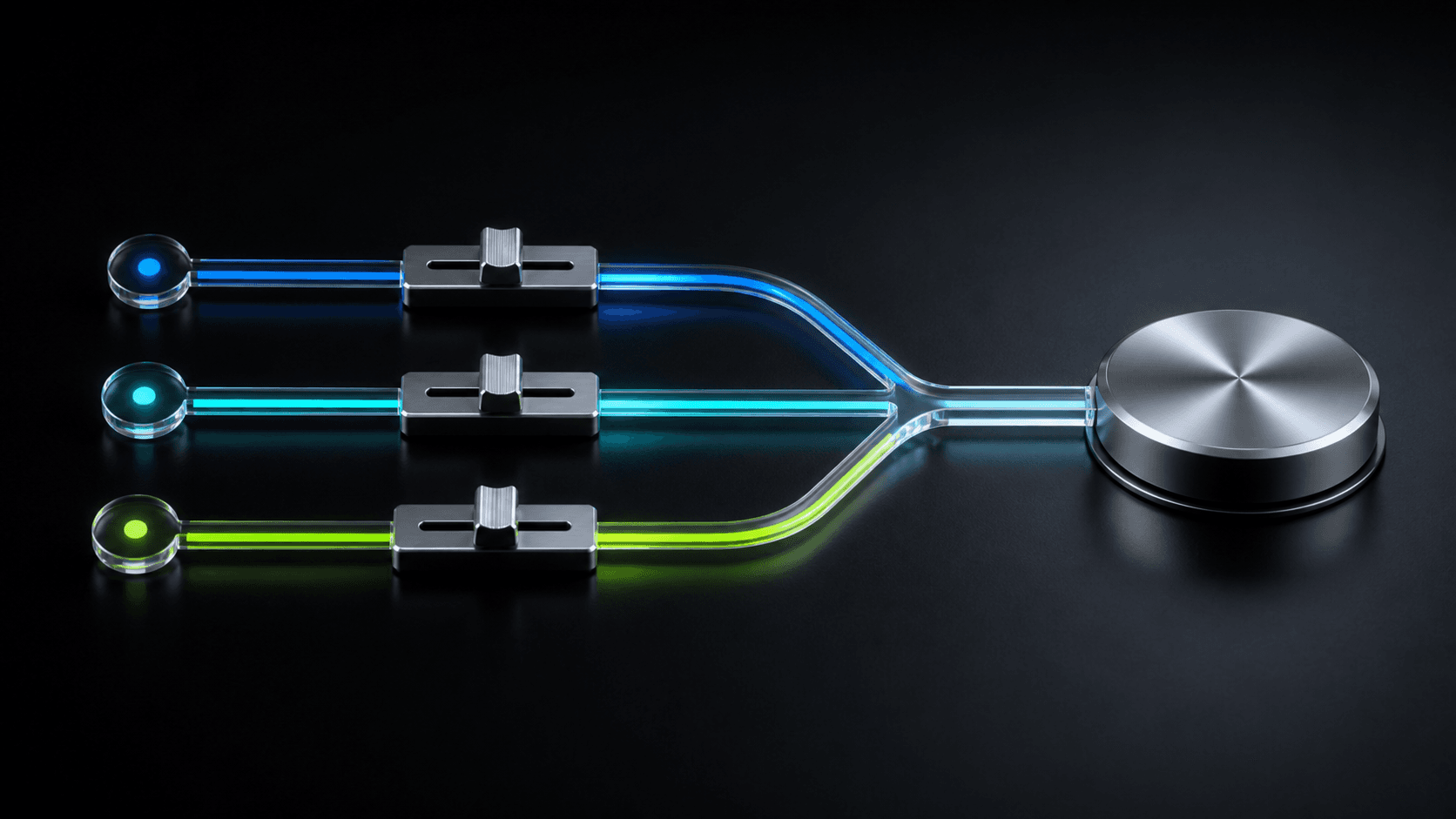
Bei Anruf und Musik stellst du zuerst den Anruf ein und senkst dann die Musik ab. Bei Spiel, Sprachchat und Musik kommt die Sprache zuerst, das Spiel darunter und die Musik zuletzt. Bei Browser und Musik-App gibst du dem Browser einen sicheren Pegel für unerwartet laute Videos. Den Hauptpegel des Macs passt du erst am Ende an.
Browser-Tabs sind nicht dasselbe wie einzelne Apps
Ein App-Mixer regelt eine Audio-App oder einen Audioprozess. Er gibt nicht automatisch jedem Safari- oder Chrome-Tab einen eigenen Regler. Stört nur ein Tab, nutze die Lautstärke im Videoplayer oder den Befehl zum Stummschalten des Tabs. Senke den Browser im Mixer nur ab, wenn sein gesamter Ton leiser werden soll.
Eine fehlende App oder einen wirkungslosen Regler beheben
Starte die Wiedergabe, denn ein pausierter Player erscheint möglicherweise nicht. Prüfe die Audio- beziehungsweise Bildschirm- und Systemaudioberechtigung von macOS und öffne SOUND neu, wenn das System dazu auffordert. Spiele den Ton erneut ab und achte auf die Pegelanzeige der richtigen App. Fehlt der Ton, stelle die App testweise auf die Systemausgabe zurück.
Erkennen, wann Lautstärke nicht das Problem ist
Lautstärke löst nur Pegelprobleme. Soll eine App auf anderen Lautsprechern oder Kopfhörern laufen, brauchst du Ausgabe-Routing pro App. Klingt sie bei passendem Pegel scharf, dumpf oder dünn, hilft ein Equalizer. Schlechter Bluetooth-Klang während eines Anrufs ist meist ein Mikrofonmodus- und kein Lautstärkeproblem.
Lautstärke pro App mit SOUND einrichten
- Prüfe, ob dein Mac macOS 26 (Tahoe) oder neuer nutzt. Lade SOUND, verschiebe es in Programme und öffne es.
- Erlaube den von macOS angezeigten Audio- oder Bildschirm-und-Systemaudiozugriff und öffne SOUND bei Aufforderung neu.
- Starte die Wiedergabe in jeder App, die du ausbalancieren möchtest.
- Öffne SOUND aus der Menüleiste und wähle die App.
- Bewege nur den Regler dieser App; die anderen Pegel bleiben unverändert.
- Nutze die Systemquelle für Ton, dem du keine eigene Einstellung gegeben hast.
Hilfreiche nächste Schritte
- Mit SOUND loslegenInstallation und erste Anpassung pro App.
- Audioberechtigung reparierenWenn SOUND eine App nicht sieht oder verändert.
- Mac-Audiotools vergleichenFinde das Werkzeug für deine macOS-Version und deinen Funktionsbedarf.
- Audio pro App routenSchicke Apps an verschiedene Lautsprecher oder Kopfhörer.
- Einen Equalizer am Mac hinzufügenKorrigiere den Klang, wenn die Lautstärke bereits stimmt.
- Schlechten Bluetooth-Klang behebenFinde Qualitätsverluste, die während Anrufen auftreten.
Häufige Fragen
- Kann ein Mac die Lautstärke einzelner Apps von Haus aus regeln?
- macOS hat einen Hauptregler und keinen eingebauten Mixer, der alle Apps auflistet. Manche Apps besitzen eigene Regler; ein App-Mixer wie SOUND bündelt aktive Audio-Apps an einem Ort.
- Kann ich Spotify oder Chrome leiser machen, ohne Zoom zu verändern?
- Ja. Nutze den Regler in Spotify oder im Webplayer, falls vorhanden, oder senke die App in einem App-Mixer ab. Ein Browser-Regler betrifft normalerweise den Browser und nicht nur einen einzelnen Tab.
- Warum fehlt eine App im Lautstärkemixer?
- Starte zuerst die Wiedergabe, prüfe die von macOS angeforderte Audioberechtigung und öffne den Mixer bei Bedarf neu. SOUND zeigt Apps, während sie tatsächlich Ton ausgeben.