Guía de audio para Mac
Mezclador de volumen para Mac: controla cada app
Aprende a controlar el volumen de cada app en Mac, qué ofrece macOS, cómo elegir un mezclador y cómo recuperar apps que no aparecen.
14 de agosto de 20266 min de lectura

macOS no incluye un mezclador de volumen al estilo de Windows para cada app. Puedes cambiar el volumen de todo el Mac, usar el control de una app o instalar un mezclador por app. La mejor opción depende de si quieres corregir un reproductor una vez o equilibrar varias apps durante el día.
¿macOS permite controlar el volumen por app?
No. Ajustes del Sistema → Sonido → Salida controla como un todo los altavoces, auriculares u otro dispositivo elegido. Las teclas de volumen y el Centro de control cambian ese mismo nivel general. Los controles de las apps solo pueden bajar su sonido respecto de la salida del Mac, no superar ese máximo. Configuración de Audio MIDI sirve para dispositivos y canales, no como mezclador de apps.
Controla una app sin instalar nada
Empieza dentro de la app problemática. Busca un icono de altavoz o un deslizador en el reproductor, los controles de llamada, los ajustes del juego o el video del sitio. Deja la salida del Mac en un máximo cómodo y baja la app. Suele bastar para un solo reproductor, pero se vuelve incómodo cuando los controles están repartidos entre ventanas o no existen.
Elige el mezclador de volumen adecuado para Mac
Comprueba la versión de macOS, si instala un controlador de audio virtual y si necesitas silencio, enrutamiento de salida o ecualizador. En macOS 26 (Tahoe) o posterior, SOUND coloca cada app de audio activa en la barra de menús con volumen, ecualizador de 8 bandas y salida propia. Procesa el audio localmente y no instala un controlador virtual.
Tres configuraciones de volumen útiles
En una reunión con música, fija primero la llamada y baja la música. Con juego, chat y música, ajusta la voz, coloca el juego debajo y agrega la música al final. Con navegador y reproductor, deja el navegador a un nivel seguro para videos inesperados. Ajusta el volumen general del Mac solo cuando toda la mezcla ya esté equilibrada.
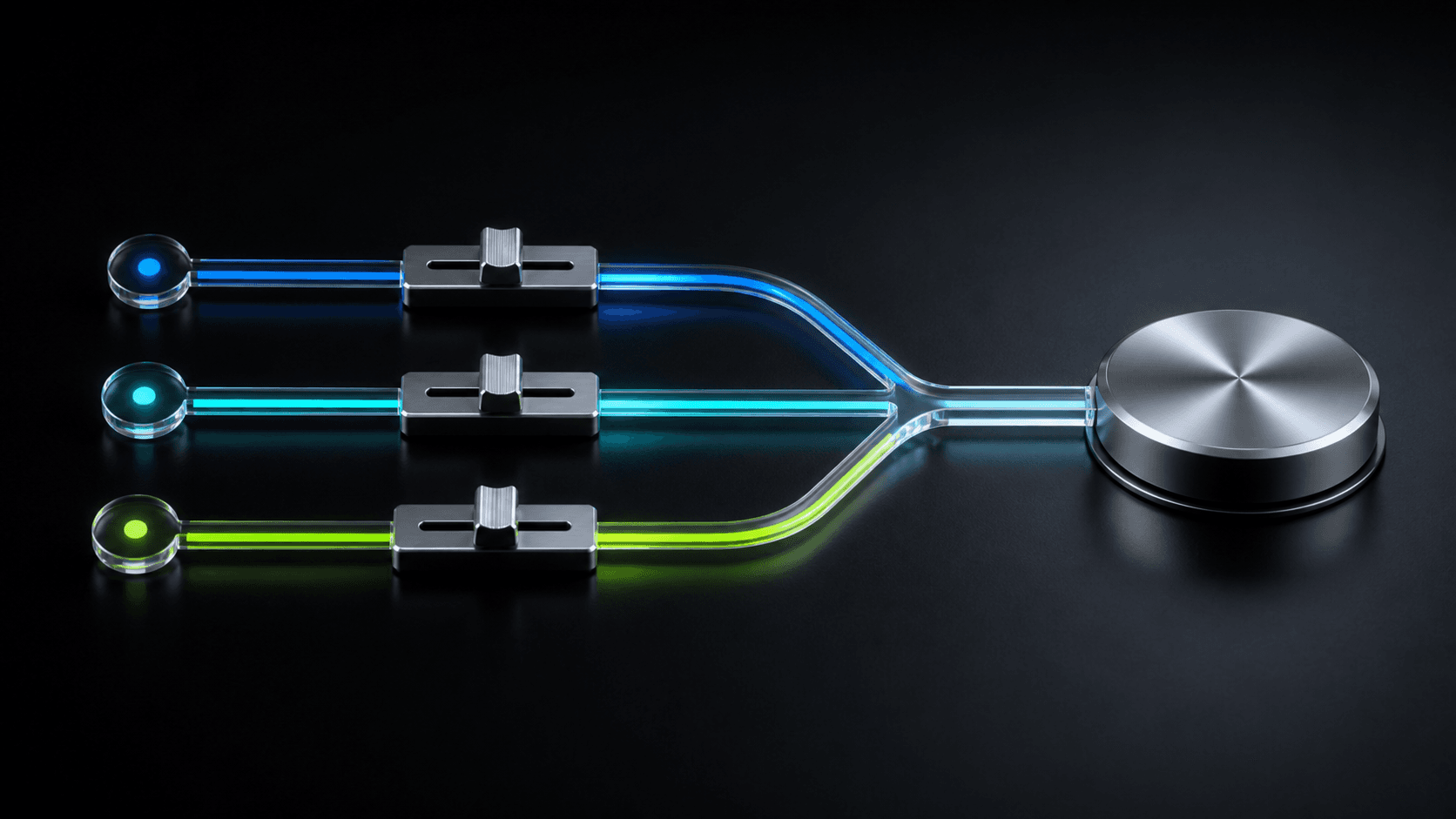
Las pestañas del navegador no son apps independientes
Un mezclador por app controla una app o proceso que produce audio. No crea automáticamente un deslizador para cada pestaña de Safari o Chrome. Si el problema está en una sola pestaña, usa el volumen del reproductor o silencia esa pestaña. Baja el navegador en el mezclador solo cuando quieras reducir todo su audio.
Corrige una app ausente o un deslizador que no responde
Inicia la reproducción: un reproductor en pausa puede no aparecer. Revisa el permiso de audio o de pantalla y audio del sistema que muestra macOS, y vuelve a abrir SOUND si se solicita. Reproduce de nuevo y confirma que se mueve el medidor de la app correcta. Si desaparece el sonido, devuelve la app a la salida del sistema y revisa el dispositivo conectado.
Reconoce cuándo el problema no es el volumen
El volumen solo corrige la intensidad. Si una app debe sonar en otros altavoces o auriculares, usa enrutamiento de salida por app. Si el nivel es cómodo pero el sonido es áspero, opaco o delgado, usa un ecualizador. La mala calidad Bluetooth durante una llamada suele ser un problema del modo de micrófono.
Configura el volumen por app con SOUND
- Confirma que tu Mac usa macOS 26 (Tahoe) o posterior. Descarga SOUND, muévelo a Aplicaciones y ábrelo.
- Concede el permiso de audio o de pantalla y audio del sistema que muestre macOS; vuelve a abrir SOUND si el sistema lo pide.
- Inicia la reproducción en cada app que quieras equilibrar.
- Abre SOUND desde la barra de menús y elige la app.
- Mueve solo el deslizador de esa app; las demás mantienen su nivel.
- Usa la fuente Sistema para el audio al que no hayas dado un ajuste propio.
Guías útiles para el siguiente paso
- Empieza a usar SOUNDInstalación y primer ajuste por app.
- Corrige el permiso de audioQué hacer cuando SOUND no ve o no cambia una app.
- Compara herramientas de audio para MacElige según tu versión de macOS y las funciones que necesitas.
- Enruta audio por appEnvía apps a distintos altavoces o auriculares.
- Añade un ecualizador al MacCorrige el tono cuando el volumen ya es adecuado.
- Corrige el audio BluetoothDiagnostica la pérdida de calidad durante las llamadas.
Preguntas frecuentes
- ¿Mac puede controlar el volumen de cada app sin instalar nada?
- macOS tiene un solo control de salida y no incluye un mezclador que muestre todas las apps. Algunas apps ofrecen su propio deslizador; un mezclador como SOUND reúne las apps de audio activas en un solo lugar.
- ¿Puedo bajar Spotify o Chrome sin bajar Zoom?
- Sí. Usa el control de Spotify o del reproductor web cuando exista, o baja esa app con un mezclador por app. El control de un navegador normalmente afecta todo el navegador, no una sola pestaña.
- ¿Por qué una app no aparece en el mezclador de volumen?
- Reproduce audio en la app, comprueba el permiso de audio solicitado por macOS y vuelve a abrir el mezclador si hace falta. SOUND muestra las apps mientras producen sonido.