Mac 오디오 가이드
Mac에서 앱마다 다른 스피커로 오디오를 보내는 방법
음악은 스피커로 보내고 통화는 헤드폰에 남겨 두세요. Mac의 오디오 출력이 작동하는 방식과 앱마다 기기를 할당하는 방법을 알아봅니다.
2026년 8월 14일4분 읽기
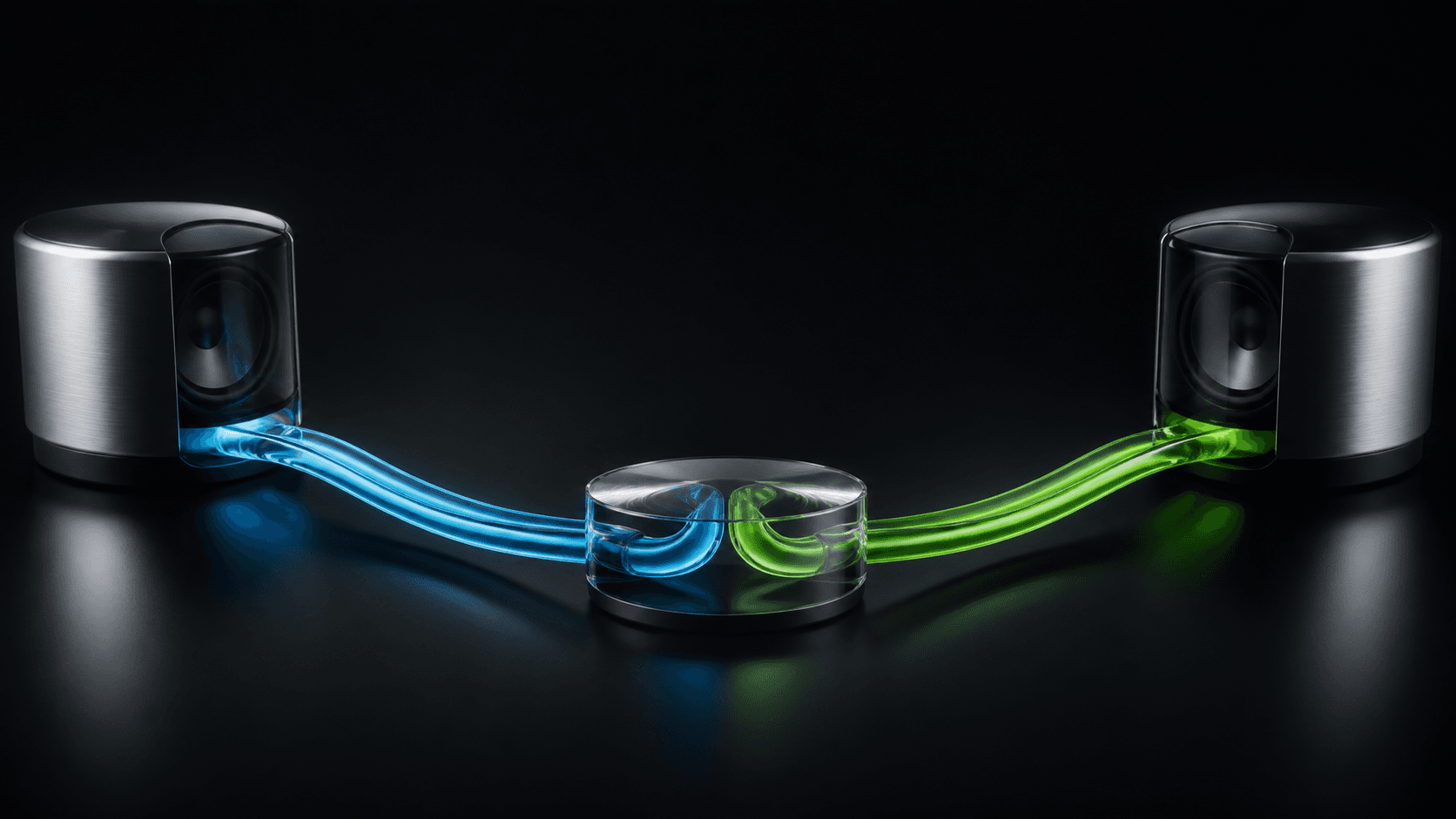
Mac은 스피커, 헤드폰, 디스플레이 또는 연결된 다른 기기 중 메인 출력을 하나만 선택합니다. 앱별 라우팅은 그다음 단계로 나아갑니다. 음악은 한쪽으로, 통화는 다른 쪽으로 흐르게 합니다.
출력 메뉴의 역할
시스템 설정에서 Mac 전체를 기기 사이에서 전환할 수 있습니다. 믿을 만하지만 모든 앱을 하나의 그룹으로 다룹니다. 두 가지가 동시에 일어나면 제약이 생깁니다. 예를 들어 스피커로 음악이 흐르는 동안 헤드폰으로 사적인 통화를 하고 싶을 때입니다.
앱마다 출력을 할당하세요
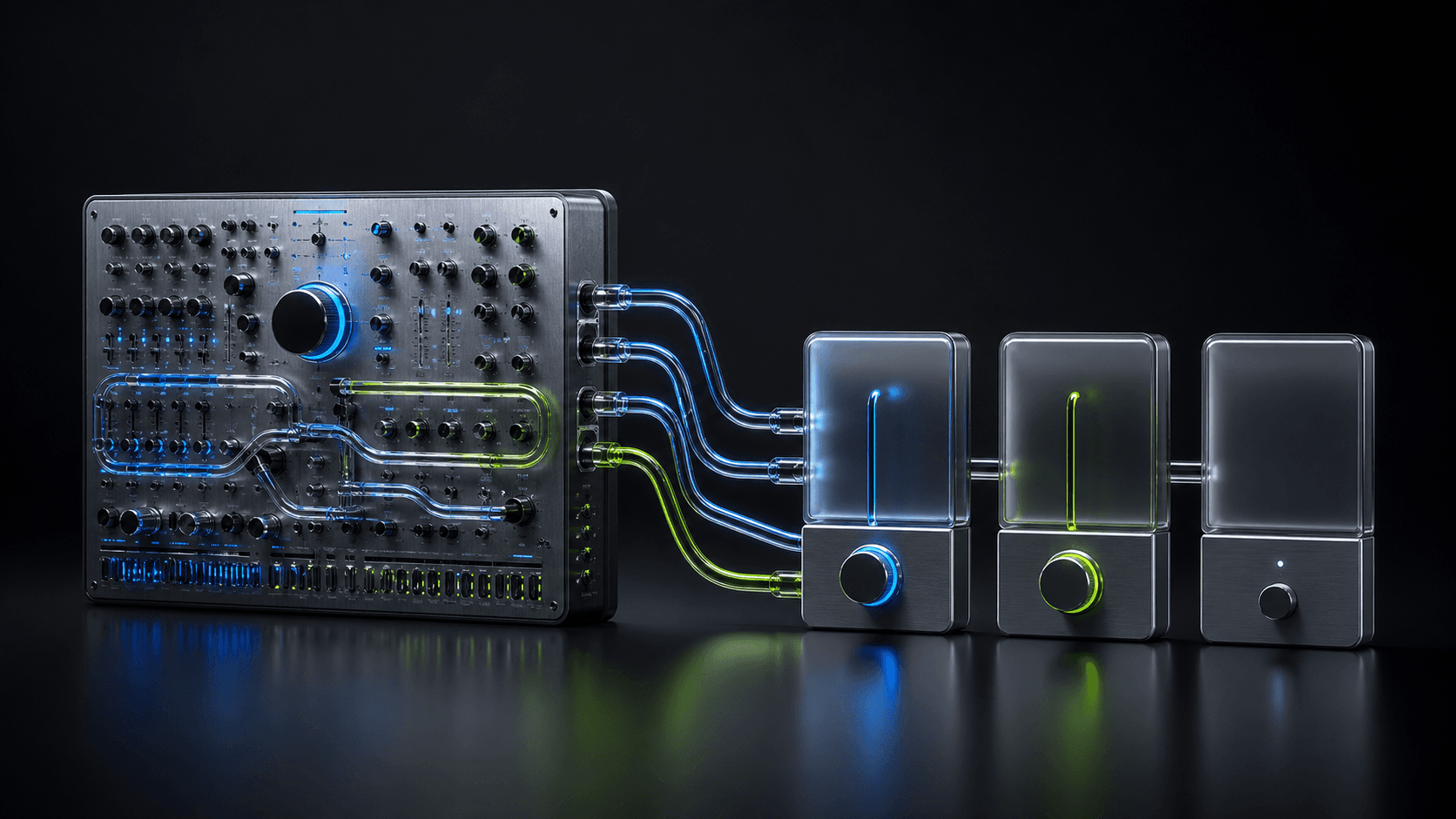
SOUND는 소리를 재생 중인 각 앱에 출력 선택을 추가합니다. 앱을 시스템 출력에 두거나, Mac이 이미 쓸 수 있는 특정 기기에 고정합니다. 선택은 그 앱에 속하며, 다른 모든 것을 위한 새 설정이 되지 않습니다.
먼저 두 기기를 사용 가능하게 하세요
Mac은 이미 인식한 출력으로만 라우팅할 수 있습니다. 앱을 할당하기 전에 헤드폰, 스피커 또는 인터페이스를 연결하세요.
라우팅은 볼륨과 별개입니다
출력 선택은 앱이 어디에서 재생될지에 답하고, 앱별 볼륨은 얼마나 크게에 답합니다. 둘을 함께 쓰면 깔끔한 결과를 얻습니다.
두 기기를 쓰는 간단한 설정
- 사용할 헤드폰과 스피커를 연결합니다.
- 통화 앱과 음악 앱에서 모두 재생을 시작합니다.
- 메뉴 막대에서 SOUND를 엽니다.
- 통화 앱을 헤드폰에 할당합니다.
- 음악 앱을 스피커에 할당하거나, 시스템이 기본 출력이라면 그대로 둡니다.
자주 묻는 질문
- Mac은 서로 다른 앱을 서로 다른 스피커로 보낼 수 있나요?
- macOS는 Mac용 메인 출력 기기를 하나 선택합니다. SOUND는 앱별 출력 라우팅을 추가해, 앱을 시스템 출력에 두거나 특정 사용 가능 기기에 할당할 수 있습니다.
- 음악은 스피커로, 통화는 헤드폰에 남길 수 있나요?
- 네. SOUND에서 통화 앱을 헤드폰에, 음악 앱을 스피커에 할당합니다. 두 출력이 모두 Mac에서 사용 가능해야 합니다.
- Mac에서 앱을 따로 라우팅하려면 추가 오디오 하드웨어가 필요한가요?
- 아니요. SOUND는 Mac의 스피커, 헤드폰, 연결된 오디오 기기처럼 이미 사용 가능한 출력 기기로 앱을 라우팅합니다.