Mac 오디오 가이드
Mac에서 개별 앱의 볼륨을 제어하는 방법
Mac에서 앱별 음량을 조절하는 방법, macOS 기본 기능의 범위, 믹서 선택법, 보이지 않는 앱을 해결하는 방법을 알아봅니다.
2026년 8월 14일6분 읽기

macOS에는 Windows처럼 앱별 음량을 한눈에 조절하는 내장 믹서가 없습니다. Mac 전체 음량을 바꾸거나, 앱 자체 슬라이더를 사용하거나, 앱별 믹서를 설치할 수 있습니다. 플레이어 하나를 한 번 조절할지, 여러 앱의 균형을 계속 유지할지에 따라 방법을 고르면 됩니다.
macOS에 앱별 음량 조절 기능이 있나요?
없습니다. 시스템 설정 → 사운드 → 출력은 선택한 스피커, 헤드폰 또는 다른 기기의 음량을 한꺼번에 조절합니다. 음량 키와 제어 센터도 같은 전체 음량을 바꿉니다. 앱 자체 슬라이더는 Mac 출력보다 낮게 만들 수 있지만 그 상한보다 높일 수는 없습니다. 오디오 MIDI 설정은 기기와 채널을 구성하는 도구이며 앱별 믹서가 아닙니다.
아무것도 설치하지 않고 앱 하나 조절하기
먼저 문제가 되는 앱 안에서 찾아보세요. 플레이어, 통화 제어, 게임 설정 또는 웹 동영상의 스피커 아이콘과 음량 슬라이더를 확인합니다. Mac 출력을 편안한 최대치로 정한 뒤 앱을 낮추세요. 플레이어 하나에는 충분하지만, 여러 창에 조절 기능이 흩어져 있거나 슬라이더가 없으면 번거로워집니다.
Mac에 맞는 음량 믹서 선택하기
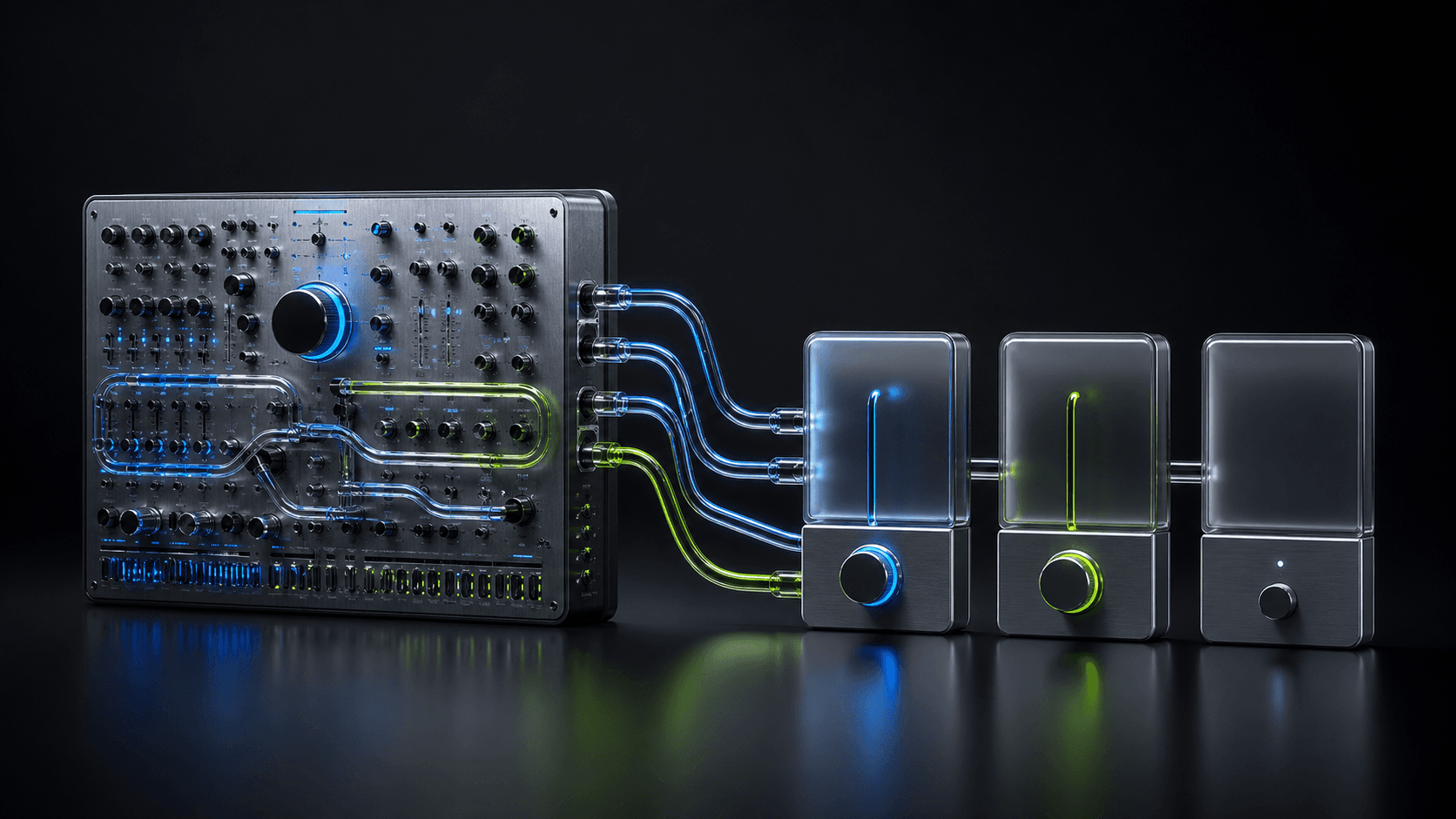
지원하는 macOS 버전, 가상 오디오 드라이버 설치 여부, 음소거, 출력 라우팅, 이퀄라이저 기능을 확인하세요. macOS 26 (Tahoe) 이상에서 SOUND는 재생 중인 각 앱의 음량, 8밴드 이퀄라이저, 출력 선택을 메뉴 막대에 표시합니다. 처리는 Mac 안에서 이루어지며 가상 오디오 드라이버를 설치하지 않습니다.
유용한 앱별 음량 설정 세 가지
통화와 음악에서는 먼저 말소리를 맞추고 음악을 낮춥니다. 게임, 음성 채팅, 음악에서는 음성, 게임, 음악 순서로 배치합니다. 브라우저와 음악 앱에서는 갑자기 큰 동영상이 나와도 안전한 수준으로 브라우저를 설정합니다. Mac 전체 음량은 마지막에 조절하세요.
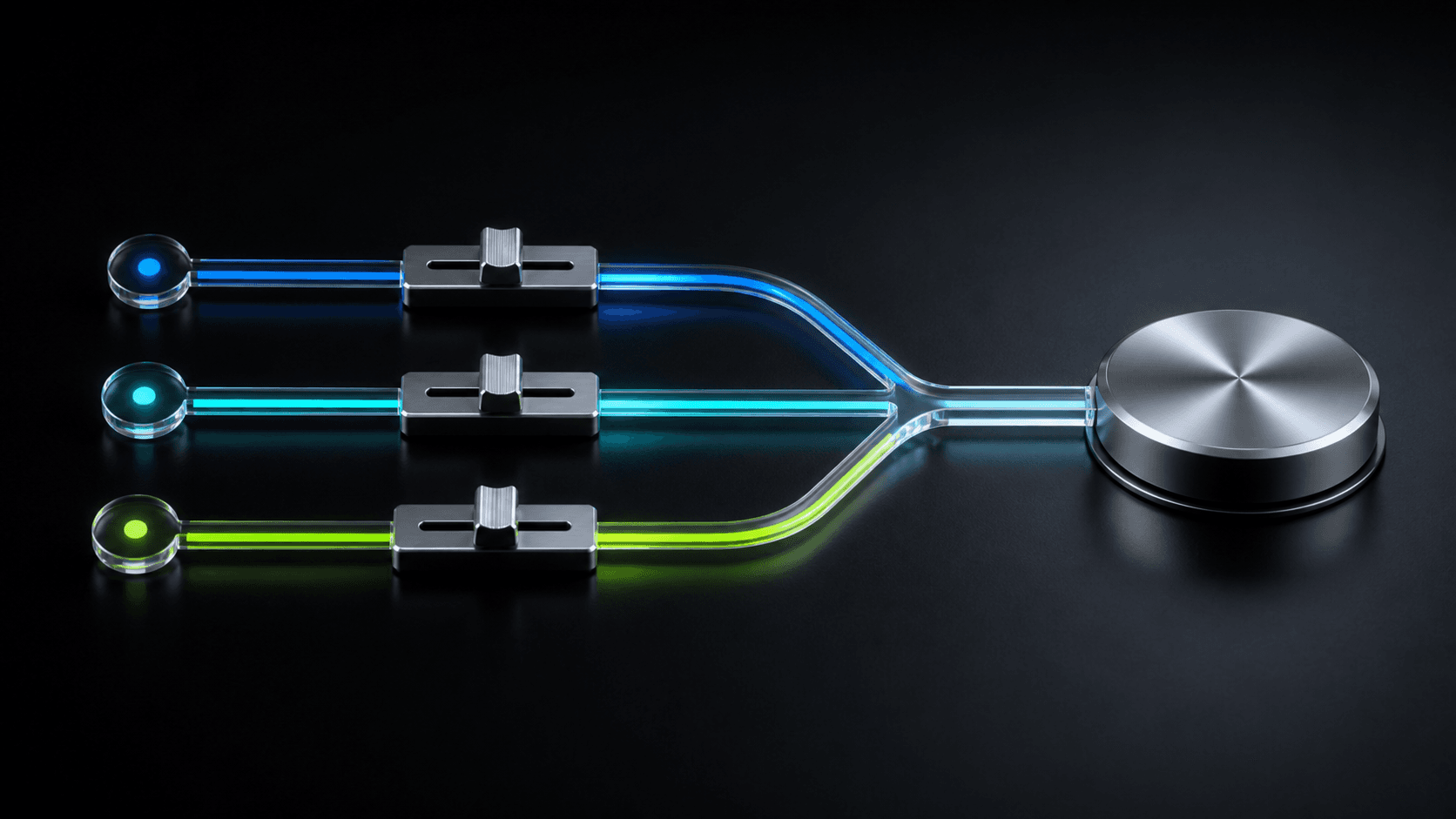
브라우저 탭과 앱별 음량은 다릅니다
앱별 믹서는 소리를 내는 앱이나 프로세스를 조절합니다. Safari나 Chrome의 각 탭에 자동으로 별도 슬라이더를 만들지는 않습니다. 한 탭만 문제라면 동영상 플레이어 음량이나 탭 음소거를 사용하세요. 브라우저의 모든 소리를 줄일 때만 믹서에서 브라우저를 낮추면 됩니다.
보이지 않는 앱이나 작동하지 않는 슬라이더 해결하기
일시 정지된 플레이어는 보이지 않을 수 있으므로 먼저 재생하세요. macOS의 오디오 또는 화면 및 시스템 오디오 권한을 확인하고 요청이 있으면 SOUND를 다시 여세요. 다시 재생한 뒤 올바른 앱의 레벨 미터가 움직이는지 확인합니다. 소리가 사라지면 앱 출력을 시스템으로 되돌리고 연결 기기를 확인하세요.
음량 문제가 아닌 경우 구분하기
음량은 소리의 크기만 고칩니다. 앱을 다른 스피커나 헤드폰으로 보내려면 앱별 출력 라우팅을 사용하세요. 크기는 알맞지만 소리가 거칠거나 답답하거나 얇으면 이퀄라이저를 사용합니다. 통화 중 Bluetooth 음질 저하는 대개 음량이 아니라 마이크 모드 문제입니다.
SOUND로 앱별 음량 설정하기
- Mac이 macOS 26 (Tahoe) 이상인지 확인하고 SOUND를 다운로드해 응용 프로그램 폴더로 옮긴 뒤 엽니다.
- macOS가 표시한 오디오 또는 화면 및 시스템 오디오 권한을 허용하고, 요청이 있으면 SOUND를 다시 엽니다.
- 균형을 맞출 각 앱에서 오디오를 재생합니다.
- 메뉴 막대에서 SOUND를 열고 앱을 선택합니다.
- 해당 앱의 슬라이더만 움직입니다. 다른 앱의 음량은 그대로 유지됩니다.
- 별도 설정을 주지 않은 소리에는 시스템 음원을 사용합니다.
다음 단계에 유용한 가이드
- SOUND 시작하기설치와 첫 앱별 조절 방법입니다.
- 오디오 권한 해결하기SOUND가 앱을 보거나 바꾸지 못할 때 확인합니다.
- Mac 오디오 도구 비교하기macOS 버전과 필요한 기능에 맞춰 선택합니다.
- 앱별로 오디오 보내기서로 다른 스피커나 헤드폰으로 라우팅합니다.
- Mac에 이퀄라이저 추가하기음량이 아니라 음색을 조절합니다.
- Bluetooth 음질 해결하기통화 중 품질 저하의 원인을 확인합니다.
자주 묻는 질문
- Mac 기본 기능만으로 앱별 음량을 조절할 수 있나요?
- macOS에는 출력 전체를 바꾸는 주 음량만 있고 모든 앱을 보여 주는 내장 믹서는 없습니다. 자체 슬라이더가 있는 앱도 있으며, SOUND 같은 앱별 믹서는 재생 중인 오디오 앱을 한곳에 모아 줍니다.
- Zoom은 그대로 두고 Spotify나 Chrome만 줄일 수 있나요?
- 가능합니다. Spotify나 웹 플레이어의 음량 조절을 사용하거나 앱별 믹서에서 해당 앱만 낮추면 됩니다. 브라우저 슬라이더는 보통 한 탭이 아니라 브라우저 전체에 적용됩니다.
- 음량 믹서에 앱이 보이지 않는 이유는 무엇인가요?
- 먼저 앱에서 오디오를 재생하고 macOS가 요청한 오디오 권한을 확인한 뒤, 필요하면 믹서를 다시 여세요. SOUND는 실제로 소리를 내는 동안 앱을 표시합니다.