Mac 오디오 가이드
Mac에 이퀄라이저를 추가하는 방법
macOS에 내장된 이퀄라이저 기능과 그 한계, 그리고 Mac의 각 앱 소리를 원하는 대로 다듬는 방법을 알아봅니다.
2026년 8월 14일4분 읽기

한 앱은 너무 날카롭고, 다른 앱은 너무 크고, 통화는 헤드폰에 두면서 음악은 스피커로 듣고 싶을 때 Mac의 사운드 설정은 의외로 투박하게 느껴집니다. 직접 조절할 수 있는 것과, 필요할 때 앱마다 제어권을 얻는 방법을 알아봅니다.
MacBook에 내장 이퀄라이저가 있나요?
MacBook Air, MacBook Pro, 데스크톱 Mac의 내장 사운드 조절 기능은 특정 음원에만 적용됩니다. Apple Music 이퀄라이저는 해당 앱의 음악만 바꾸고, macOS Tahoe의 배경 사운드 이퀄라이저는 빗소리와 바다 같은 환경음만 바꿉니다. 시스템 설정 → 사운드에서는 음량, 균형, 출력 기기를 조절할 수 있지만 모든 앱에 공통으로 적용할 주파수 곡선은 제공하지 않습니다.
Apple Music에서 이퀄라이저를 여는 방법
음악 앱을 열고 메뉴 막대에서 윈도우 → 이퀄라이저를 선택한 다음 켭니다. 프리셋을 고르거나 주파수 대역을 직접 움직일 수 있습니다. 변경 사항은 Apple Music의 곡에만 적용되며 Spotify, Safari, Chrome, 게임, 통화에는 영향을 주지 않습니다.
앱별 이퀄라이저
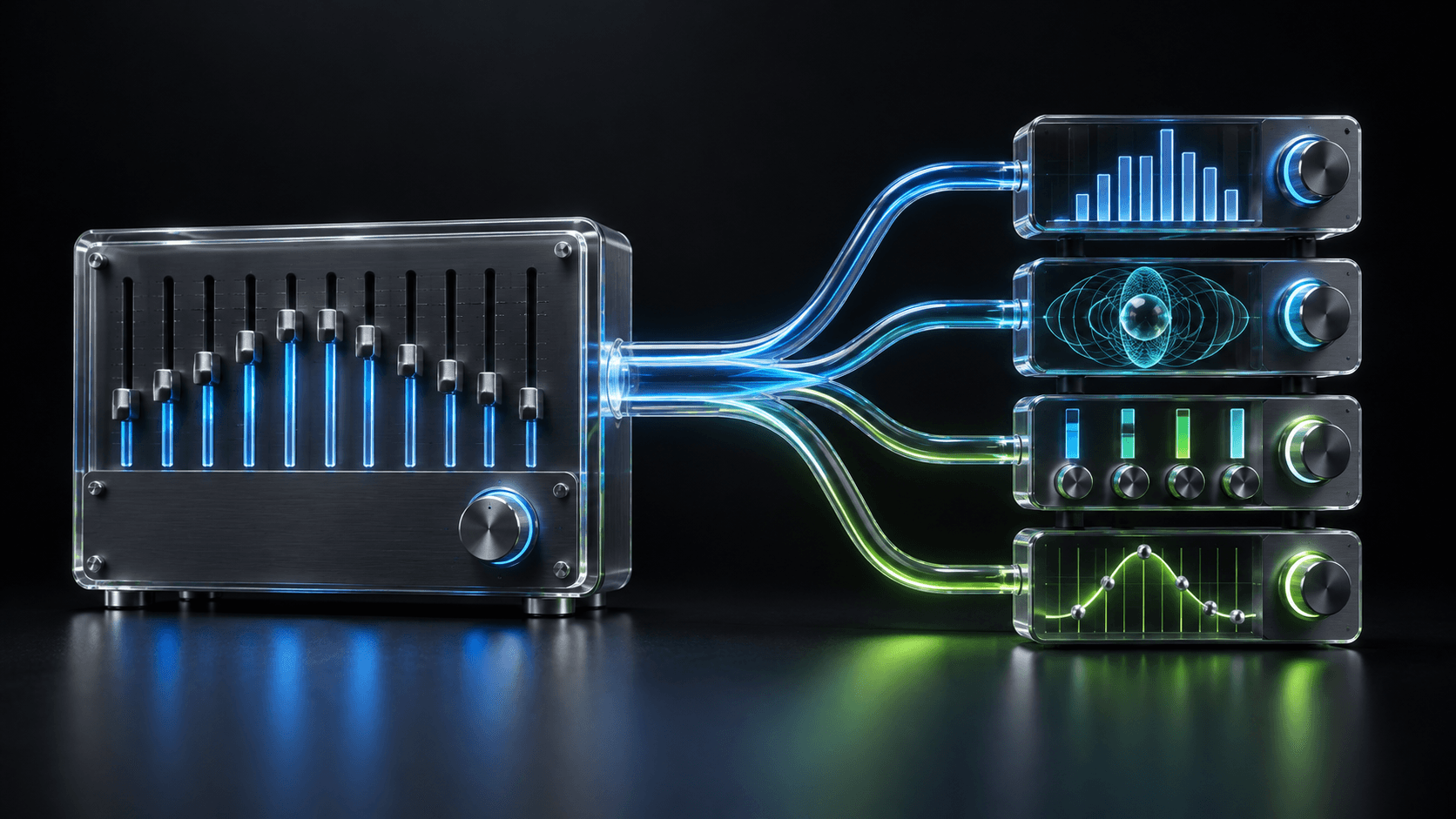
SOUND는 소리를 재생 중인 각 앱에 8밴드 이퀄라이저를 메뉴 막대에 배치합니다. 프리셋을 고르거나 밴드를 직접 조절하며, 각 앱은 자신의 설정을 유지합니다.
먼저 내장 컨트롤을 사용하세요
Mac 전체를 빠르게 바꾸려면 시스템 설정 → 사운드 → 출력에서 기기를 고르고 볼륨을 조절합니다. 모든 소리를 한꺼번에 올리거나 내릴 때 사용하세요.
이퀄라이저가 실제로 바꾸는 것
볼륨은 소스의 크기를 바꾸고, 이퀄라이저는 그 안의 균형을 바꿉니다. 저역은 무게감을 주고 고역은 목소리를 또렷하게 합니다. 작은 단계로 바꾸고 Flat과 비교하세요.
유용한 시작 설정
- 먼저 시스템 이퀄라이저를 Flat으로 둡니다.
- 조절할 앱에서 오디오를 재생합니다.
- 메뉴 막대에서 SOUND를 열고 그 앱을 선택합니다.
- 프리셋을 써 보고, 그다음에는 한 번에 한 밴드씩 조절합니다.
- 소리가 맞으면 커스텀 커브를 저장합니다.
자주 묻는 질문
- MacBook에 내장 이퀄라이저가 있나요?
- Apple Music에는 전용 이퀄라이저가 있고 macOS Tahoe에는 배경 사운드용 이퀄라이저가 있습니다. Spotify, 브라우저, 통화와 다른 모든 앱에 쓰는 범용 내장 이퀄라이저는 macOS에 없습니다.
- Mac의 각 앱마다 다른 이퀄라이저 설정을 쓸 수 있나요?
- 네. SOUND는 소리를 재생 중인 각 앱에 메뉴 막대에서 8밴드 이퀄라이저, 볼륨, 출력 선택을 제공합니다.
- 이퀄라이저가 Mac의 모든 앱을 바꾸나요?
- 시스템 출력 설정은 그 출력을 쓰는 모든 것에 영향을 줍니다. 반면 SOUND는 앱 하나를 독립적으로 조절하고, 개별 조절하지 않은 앱을 위한 별도의 시스템 제어를 제공합니다.