Mac 오디오 가이드
Mac에서 Spotify에 이퀄라이저를 사용하는 방법
통화, 브라우저 오디오 또는 다른 앱을 바꾸지 않고 Mac의 Spotify만 조절하세요. 실용적인 앱별 이퀄라이저 설정입니다.
2026년 8월 14일4분 읽기

Spotify가 Mac의 다른 모든 앱과 같은 소리일 필요는 없습니다. 앱별 이퀄라이저를 쓰면 통화, 브라우저 오디오, 알림은 각자의 설정을 유지한 채 음악만 다듬을 수 있습니다.
들리는 문제에서 시작하세요
«저음을 더»가 언제나 정답은 아닙니다. 음악이 얇게 들리면 저역이 조금 부족한 것일 수 있습니다. 보컬이 묻히면 보컬 중심 커브가 더 나은 출발점입니다. 트랙이 이미 괜찮다면 Flat이 최선입니다. 해결할 문제를 억지로 만들지 않기 때문입니다.
Spotify만 조절하세요
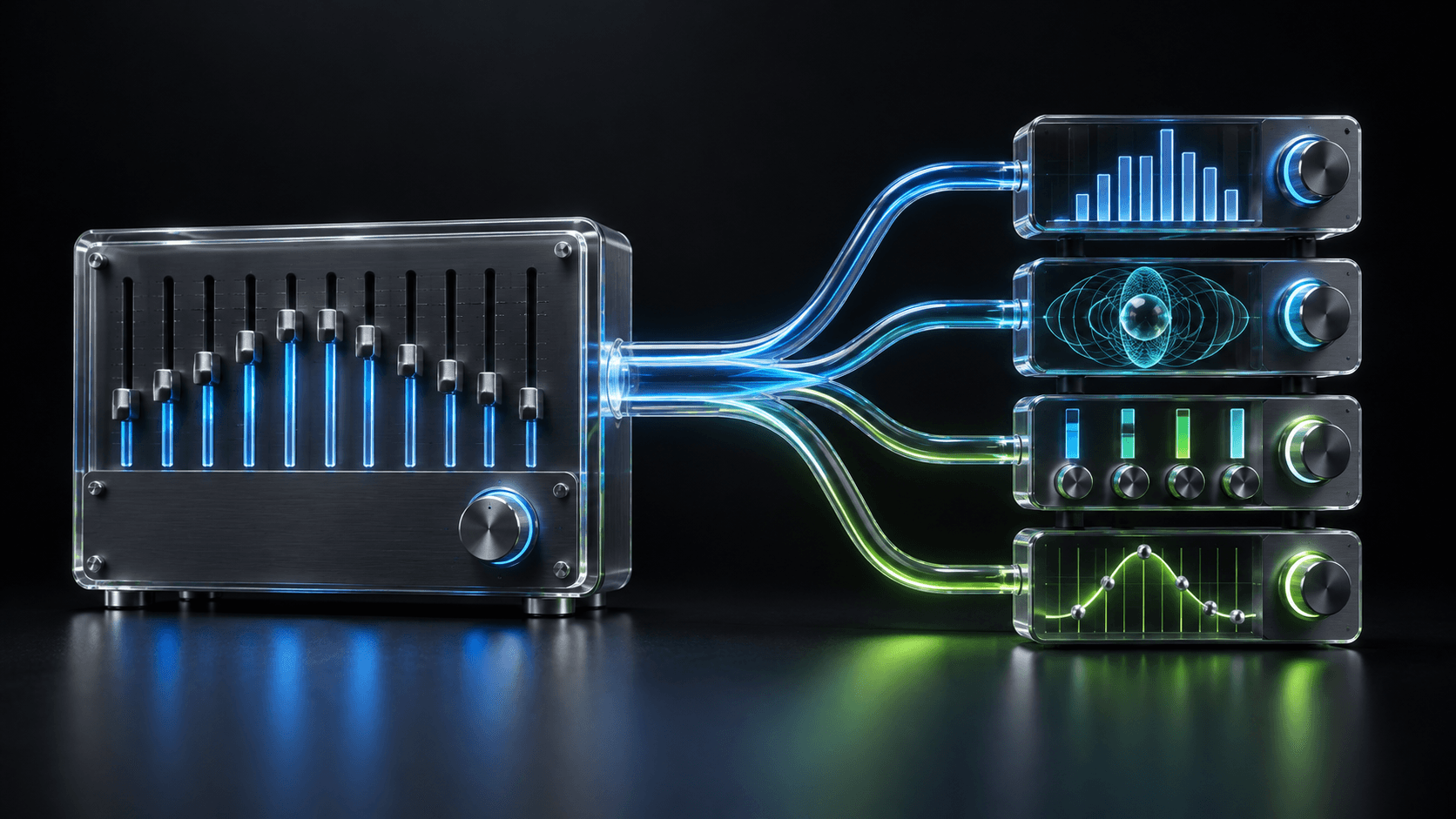
Spotify에서 트랙을 재생하고, SOUND를 열어 활성 앱 중 Spotify를 선택합니다. Flat, Bass Boost, Vocal, Podcast, Bright 중에서 고르거나 여덟 밴드를 직접 조절합니다. 변경은 실시간으로, Spotify에만 적용됩니다.
목적을 갖고 프리셋을 고르세요
Flat은 기준점입니다. 익숙한 트랙이 얇게 들리면 Bass Boost를, 더 또렷하게 들리고 싶다면 Bright를 써 보세요. 프리셋은 명령이 아니라 출발점입니다.
돌아올 커브만 저장하세요
작은 조정이 가장 자주 듣는 음악에서 잘 맞으면 저장하세요. 이름 붙은 몇 개의 의도적인 프리셋이 거의 중복된 서랍보다 신뢰할 만합니다.
먼저 macOS의 내장 기능과 한계를 확인하려면 Mac 및 MacBook 이퀄라이저 종합 가이드를 읽어 보세요.
차분하게 튜닝하는 법
- 잘 아는 트랙을 Flat으로 듣기 시작합니다.
- 들리는 문제에 맞는 프리셋을 하나 써 봅니다.
- 필요하면 밴드 하나를 조금 움직이고 다시 듣습니다.
- 가장 자주 듣는 음악에서 잘 맞으면 커브를 저장합니다.
- 다른 앱은 자체 설정으로 둡니다.
자주 묻는 질문
- Mac에서 Spotify를 이퀄라이징할 수 있나요?
- 네. SOUND는 Spotify가 오디오를 재생하는 동안 8밴드 이퀄라이저를 적용하며, 다른 앱의 소리는 바꾸지 않습니다.
- Spotify에는 어떤 이퀄라이저 설정을 써야 하나요?
- Flat에서 시작해 들리는 문제에 맞춰 작게 바꿉니다. SOUND에는 Bass Boost와 Bright 프리셋이 있으며, 소리가 맞으면 커스텀 커브를 저장할 수 있습니다.
- Spotify의 EQ를 바꾸면 통화나 브라우저 오디오에 영향을 주나요?
- 앱별 이퀄라이저라면 아닙니다. SOUND는 Spotify 설정을 독립적으로 저장하므로, 다른 앱은 자체 설정을 유지하거나 플랫으로 남습니다.