Руководство по звуку на Mac
Звук разных приложений на разные устройства Mac
Музыка в колонках, звонок в наушниках: назначьте каждому приложению свой аудиовыход на macOS 26 без виртуального драйвера.
14 августа 2026 г.5 мин чтения
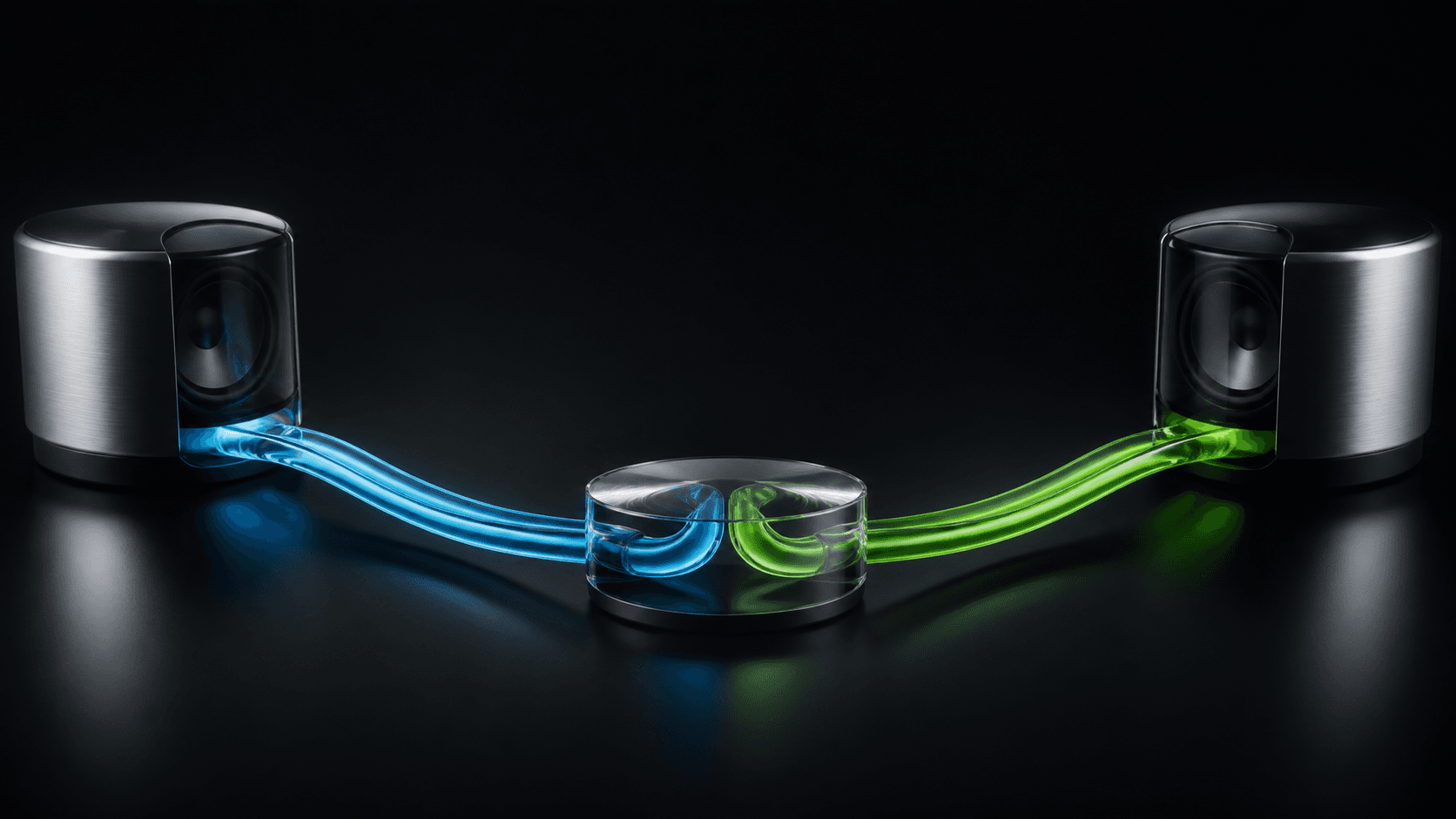
Маршрутизация звука на Mac позволяет направить музыку в колонки, а звонок оставить в наушниках. macOS выбирает один основной выход, поэтому для двух приложений с разными задачами нужен контроль по приложениям.
Что делает меню «Выход»
В «Системных настройках → Звук → Выход» можно переключить весь Mac между устройствами. Это надёжно, но все приложения остаются одной группой.
Назначьте устройство приложению
SOUND добавляет выбор устройства каждому приложению со звуком. Оставьте его на системном выходе или закрепите за конкретным подключённым устройством.
Простая схема с двумя устройствами
- Подключите наушники и колонки.
- Запустите звонок и музыку.
- Откройте SOUND в строке меню.
- Назначьте звонок на наушники, а музыку направьте на колонки.
Частые вопросы
- Может ли Mac отправлять разные приложения на разные колонки?
- macOS выбирает одно основное устройство. SOUND добавляет маршрутизацию для приложений и позволяет назначить доступное устройство каждому из них.
- Можно оставить звонок в наушниках, а музыку в колонках?
- Да. Назначьте приложение для звонков на наушники, а музыкальное приложение направьте на колонки.
- Нужно ли дополнительное оборудование?
- Нет. SOUND использует устройства вывода, которые уже доступны Mac: его динамики, наушники или подключённые аудиоустройства.