دليل صوت Mac
Spotify Lossless على Mac: فعّله واعرف ما الذي يتغير فعلاً
فعّل Spotify Lossless على Mac، وافحص الاتصال ومخرج الصوت، ثم اضبط Spotify وحده من دون الخلط بين جودة المصدر ونبرة الصوت.
2 سبتمبر 2026قراءة 7 دقائق
فعّل Spotify Lossless على Mac، وافحص الاتصال ومخرج الصوت، ثم اضبط Spotify وحده من دون الخلط بين جودة المصدر ونبرة الصوت.
فعّل Spotify Lossless على Mac
Lossless ميزة ضمن Premium وتنطبق على الموسيقى فقط، لا على البودكاست أو الكتب الصوتية أو الفيديوهات الموسيقية. تصف Spotify أعلى إعداد بأنه FLAC حتى 24 بت/44.1 كيلوهرتز، وعبارة «حتى» مهمة: التسجيل الأصلي والنسخة المتاحة في المكتبة وجهاز التشغيل هي التي تحدد السقف الحقيقي لكل مقطع.
حدّث التطبيق أولاً. الإصدارات الأقدم لا تعرض الخيار أصلاً، وهذا هو السبب الأكثر شيوعاً وراء شعور البعض بأن الإعداد مفقود.
- حدّث تطبيق Spotify لسطح المكتب إلى الإصدار الحالي.
- اضغط صورة ملفك الشخصي ثم افتح «الإعدادات والخصوصية».
- انزل إلى قسم «جودة الوسائط».
- اختر Lossless لجودة البث.
- إن كنت تحتفظ بالموسيقى دون اتصال، اختر Lossless للتنزيلات ودع Spotify يحدّث الملفات.
افحص سلسلة التشغيل كاملة
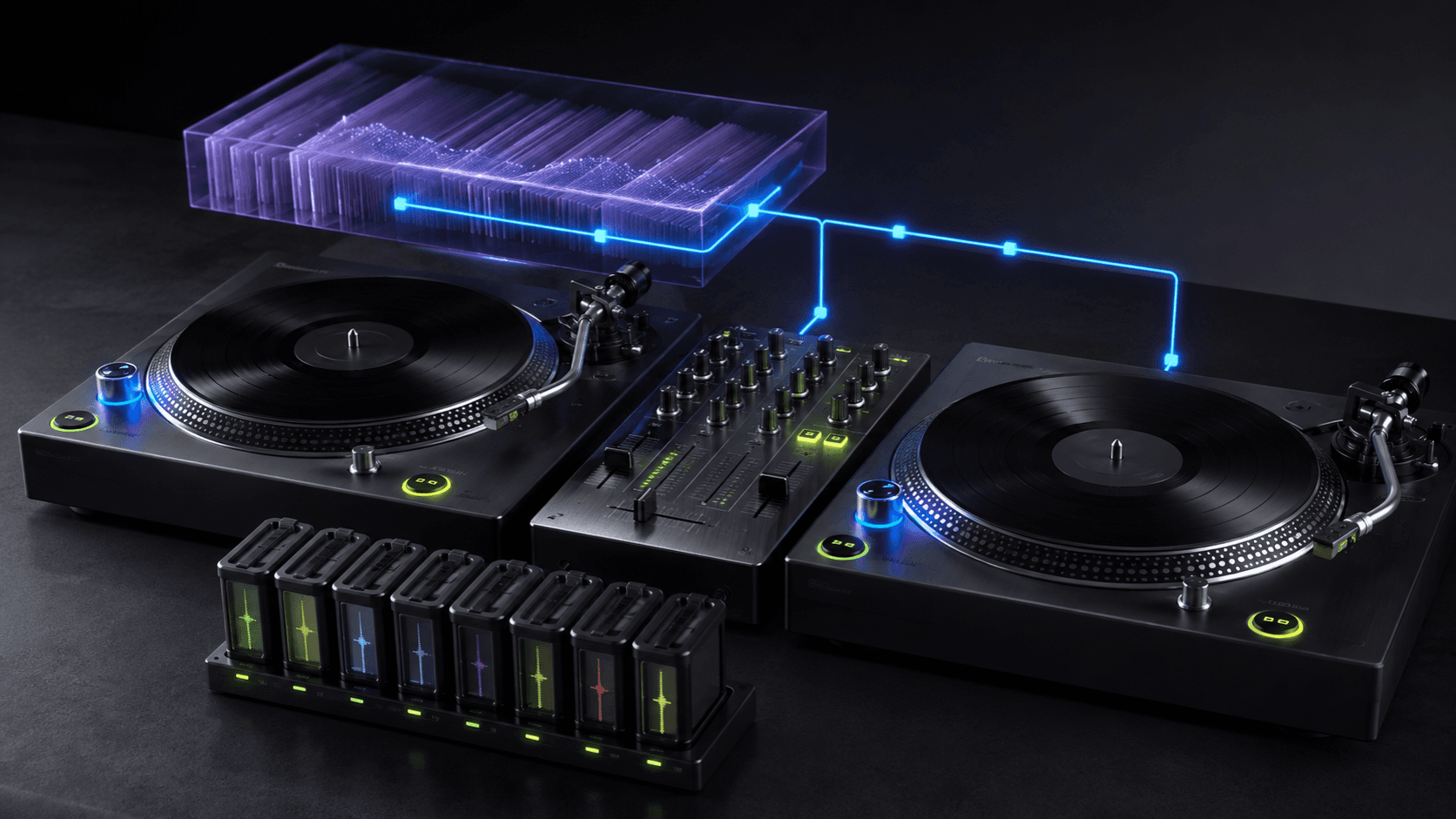
تعامل مع Lossless كسلسلة من أربع حلقات: التسجيل داخل مكتبة Spotify، والتدفق الواصل إلى Mac، والاتصال الخارج من Mac، ثم السماعات أو المكبرات أو محوّل DAC في النهاية. شارة Lossless تجيب عن الحلقة الأولى فقط.
على Mac يعرض «التطبيقات ← الأدوات المساعدة ← Audio MIDI Setup» معدل العينة وعمق البت المتاحين لكل مخرج. طابق التنسيق مع ما يدعمه الجهاز فعلاً بدل اختيار أكبر رقم؛ الإعدادات الأعلى لا تضيف تفاصيل غير موجودة في المصدر، والتحويل غير الضروري لا يجعل المقطع أكثر موسيقية.
اعرف ما الذي يغيّره Bluetooth
يستخدم صوت Bluetooth القياسي مرمّزاً بين Mac والسماعات. هذا الاتصال مريح، لكنه لا يحافظ على تدفق غير مفقود بتاً مقابل بت، ولذلك تذكر Spotify صراحة أن نوع الاتصال قد يمنع التسليم غير المفقود.
المشكلة الثانية في Bluetooth أسهل في السماع: عندما يبدأ تطبيق باستخدام ميكروفون السماعة، قد يحوّل macOS السماعة إلى وضع ثنائي الاتجاه أقل جودة. إذا بدا Spotify فجأة ضيقاً أو مكتوماً أثناء مكالمة، أغلق التطبيق الذي يستخدم الميكروفون أو اختر ميكروفون Mac المدمج كمدخل.
قارن عند مستوى صوت واحد
لا تتوقع أن يصبح Lossless أعلى صوتاً. تطبّق Spotify معايرة الجهارة بشكل مستقل عن جودة الملف، وفارق مستوى صغير يكفي ليجعل نسخة تبدو أوضح أو أكثر امتلاءً. أبقِ المقطع والمخرج ومستوى الصوت ثابتاً عند مقارنة Lossless بإعداد Very high.
أنصت إلى تفاصيل ثابتة لا إلى استعراض: تلاشي الصنج، وحافة صوت هادئ، والفصل داخل مقطع كثيف. تذكر Spotify نفسها أن الفارق قد لا يبدو دراماتيكياً لكل مستمع. إذا لم تسمع تغييراً فهذا ليس اختباراً فاشلاً؛ قد يعني أن الغرفة أو السماعات أو الاتصال أو التسجيل نفسه هو الأهم في تلك اللحظة.
افصل بين Lossless والمعادل
يحل Lossless والمعادل مشكلتين مختلفتين. Lossless يحافظ على بيانات المصدر التي تسلّمها Spotify، بينما يغيّر المعادل توازن ذلك المصدر عمداً بعد التسليم: تقليل الطنين عند 125 هرتز مثلاً، أو رفع خفيف للحضور. بعد المعالجة لم تعد الإشارة مطابقة بتاً مقابل بت، لكن المصدر لم يتحول إلى ملف بمعدل بت أقل.
استخدم Lossless حين تهمك الأمانة للمصدر المتاح، واستخدم المعادل حين يكون المصدر سليماً لكن سماعاتك أو غرفتك أو ذوقك يحتاج تصحيحاً نبرياً. ابدأ من Flat وغيّر المشكلة التي تسمعها فقط.
اضبط Spotify من دون تغيير بقية التطبيقات
إذا كان Spotify يحتاج تصحيحاً صغيراً بينما المكالمات وصوت المتصفح مضبوطان بالفعل، أبقِ التغيير على مستوى التطبيق. يمنح SOUND تطبيق Spotify معادلاً من 8 نطاقات ومستوى صوت ومخرجاً خاصاً به من شريط قوائم Mac، وتتم المعالجة محلياً من دون تسجيل الصوت أو تخزينه.
الترتيب مهم: ثبّت المصدر والاتصال أولاً، ثم استخدم المعادل للمشكلة النبرية المتبقية. هذا يمنع «الجودة الأفضل» من التحول إلى كومة إعدادات لم تعد تعرف أثر كل منها.
- شغّل مقطعاً مألوفاً في Spotify مع تفعيل Lossless.
- افتح SOUND واختر Spotify من التطبيقات النشطة.
- ابدأ من Flat ثم حدّد مشكلة واحدة بعينها.
- حرّك نطاقاً واحداً بمقدار صغير وقارن مجدداً عند المستوى نفسه.
- احفظ المنحنى فقط إذا نفع مع عدة مقاطع تعرفها.
إعداد عملي سريع
- فعّل Lossless داخل Spotify وأعد تشغيل مقطع معروف.
- اختر مخرجاً سلكياً واضبط تنسيقه في Audio MIDI Setup.
- قارن مع إعداد Very high عند مستوى صوت ثابت قبل الحكم.
- استخدم SOUND لتعديل Spotify وحده إذا بقيت مشكلة نبرية.
الأسئلة الشائعة
- كيف أفعّل Spotify Lossless على Mac؟
- في تطبيق Spotify لسطح المكتب افتح صورة ملفك الشخصي، ثم «الإعدادات والخصوصية»، وانزل إلى «جودة الوسائط»، واختر Lossless للبث أو للتنزيلات. تشترط Spotify اشتراك Premium وإصدار تطبيق 1.2.67 أو أحدث.
- هل يعمل Spotify Lossless عبر Bluetooth على Mac؟
- يمكن تشغيله، لكن Bluetooth القياسي يعيد ضغط الإشارة ولا يحافظ عليها بتاً مقابل بت، وتذكر Spotify أن نوع الاتصال قد يمنع التشغيل غير المفقود. استخدم اتصالاً سلكياً متوافقاً أو جهاز Spotify Connect مدعوماً إذا كان وصول الصوت غير المفقود مهماً.
- هل يمكنني استخدام معادل صوت مع Spotify Lossless؟
- نعم. يصف Lossless دقة المصدر الذي تسلّمه Spotify، بينما يغيّر المعادل توازن الترددات بعد ذلك عن قصد. يستطيع SOUND تطبيق منحنى من 8 نطاقات على Spotify وحده مع بقاء بقية تطبيقات Mac كما هي.