Guía de audio para Mac
Cómo controlar el volumen de cada pestaña del navegador en Mac
Silencia una pestaña de Safari o Chrome, baja todo el navegador y entiende cuándo macOS puede —o no— dar volumen independiente a una pestaña.
25 de septiembre de 20268 min de lectura
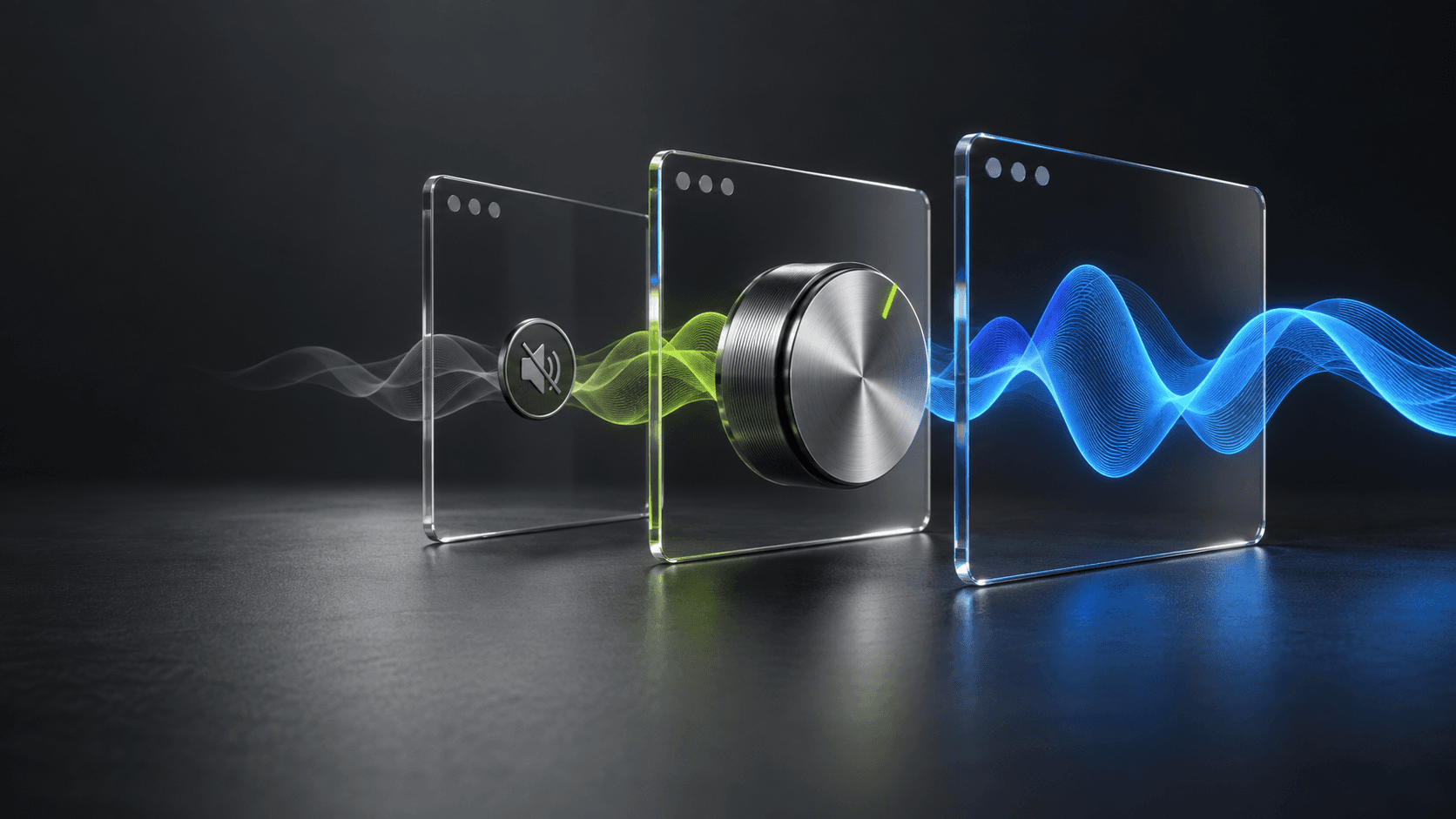
En un Mac, una pestaña suele poder silenciarse, pero no siempre recibe su propio deslizador. Empieza por el reproductor de la página, usa el silencio de la pestaña cuando baste y controla el navegador completo solo cuando todas sus pestañas puedan moverse juntas.
Silencia una pestaña desde el navegador
Safari marca con un botón de audio las pestañas que suenan. Haz clic para silenciar solo esa pestaña; con Opción-clic puedes silenciar todas las demás, según la guía de Apple.
En Chrome y en páginas de vídeo, el control del reproductor es la mejor opción cuando necesitas un nivel concreto y no solo silencio.
Entiende por qué una pestaña puede no tener deslizador
macOS controla la salida completa y el navegador mezcla sus páginas. Safari identifica pestañas audibles, pero no existe un porcentaje universal para cada pestaña de cada navegador.
Un mezclador por aplicación ve Safari o Chrome como un proceso de audio. Sus pestañas suelen seguir formando parte de ese mismo proceso.
Baja todo el navegador sin cambiar otras apps
Si un tutorial de Safari tapa Logic, Zoom o un juego, baja Safari como aplicación. El volumen general seguirá afectando a todo, pero la relación entre apps se mantiene.
En macOS 26 o posterior, SOUND da volumen, ecualizador y salida a cada app activa mediante las API de audio por proceso de Apple. Controla el navegador, no cada pestaña.
Separa dos fuentes web en dos aplicaciones
Si dos sitios necesitan niveles independientes y no tienen buenos reproductores, abre uno en Safari y otro en Chrome. El mezclador podrá tratarlos por separado.
Es útil para directo más llamada, o tutorial más instrumento web. Si la página ya ofrece un buen control, úsalo primero.
Elige el control adecuado y pruébalo en contexto
Pausa detiene, silencio mantiene la reproducción sin sonido, el reproductor cambia un medio, el nivel del navegador afecta a sus pestañas y el volumen del Mac cambia el dispositivo entero.
Comprueba la tarea real: la voz debe seguir clara sobre la música y el tutorial debe oírse junto a la app que estás aprendiendo.
Ordena el audio del navegador en cinco pasos
- Localiza la pestaña con el icono de audio.
- Usa el reproductor del sitio para un nivel preciso.
- Silencia la pestaña cuando baste un control binario.
- Baja el navegador como app si todas sus pestañas pueden cambiar juntas.
- Mueve una fuente a otro navegador si ambos niveles deben ser independientes.
Guías relacionadas de audio para Mac
- Controlar el volumen de cada app en MacNiveles separados para navegador, llamadas, música y juegos.
- Enviar el audio de cada app a otra salidaCuando el navegador también necesita otro dispositivo.
Preguntas frecuentes
- ¿Puedo cambiar el volumen de una sola pestaña de Safari?
- Safari permite silenciar una pestaña, todas las demás o todas las pestañas. No ofrece un porcentaje por pestaña; usa el reproductor de la web o separa la fuente en otro navegador.
- ¿Puede SOUND controlar pestañas individuales de Chrome o Safari?
- SOUND controla la aplicación que produce audio. Puede bajar Chrome o Safari frente a Zoom o Música, pero las pestañas del mismo navegador suelen compartir el control del proceso.
- ¿Cómo bajo el navegador sin bajar una llamada?
- Usa primero el volumen del sitio. Si no existe, baja Safari o Chrome con un mezclador por aplicación y deja la app de llamada sin cambios.