Guida audio per Mac
Spotify Lossless su Mac: attivalo e scopri cosa cambia davvero
Attiva Spotify Lossless su Mac, controlla connessione e uscita e separa la fedeltà della sorgente dalla regolazione del tono.
2 settembre 20267 min di lettura
Attiva Spotify Lossless su Mac, controlla connessione e uscita e separa la fedeltà della sorgente dalla regolazione del tono.
Attiva Spotify Lossless su Mac
Lossless fa parte di Premium e vale per la musica, non per podcast, audiolibri o video musicali. Spotify descrive l’impostazione più alta come FLAC fino a 24 bit/44,1 kHz. Quel «fino a» conta: la registrazione originale, la versione presente nel catalogo e il dispositivo di riproduzione continuano a fissare il tetto reale di un brano.
Aggiorna prima l’app. Le versioni più vecchie non mostrano affatto l’impostazione, ed è il motivo più comune per cui l’opzione sembra assente.
- Aggiorna l’app desktop di Spotify alla versione attuale.
- Seleziona la tua immagine del profilo e apri Impostazioni e privacy.
- Scorri fino alla sezione Qualità dei contenuti multimediali.
- Scegli Lossless per lo streaming.
- Se tieni musica offline, scegli Lossless anche per i download e lascia che Spotify aggiorni i file.
Controlla tutta la catena di riproduzione
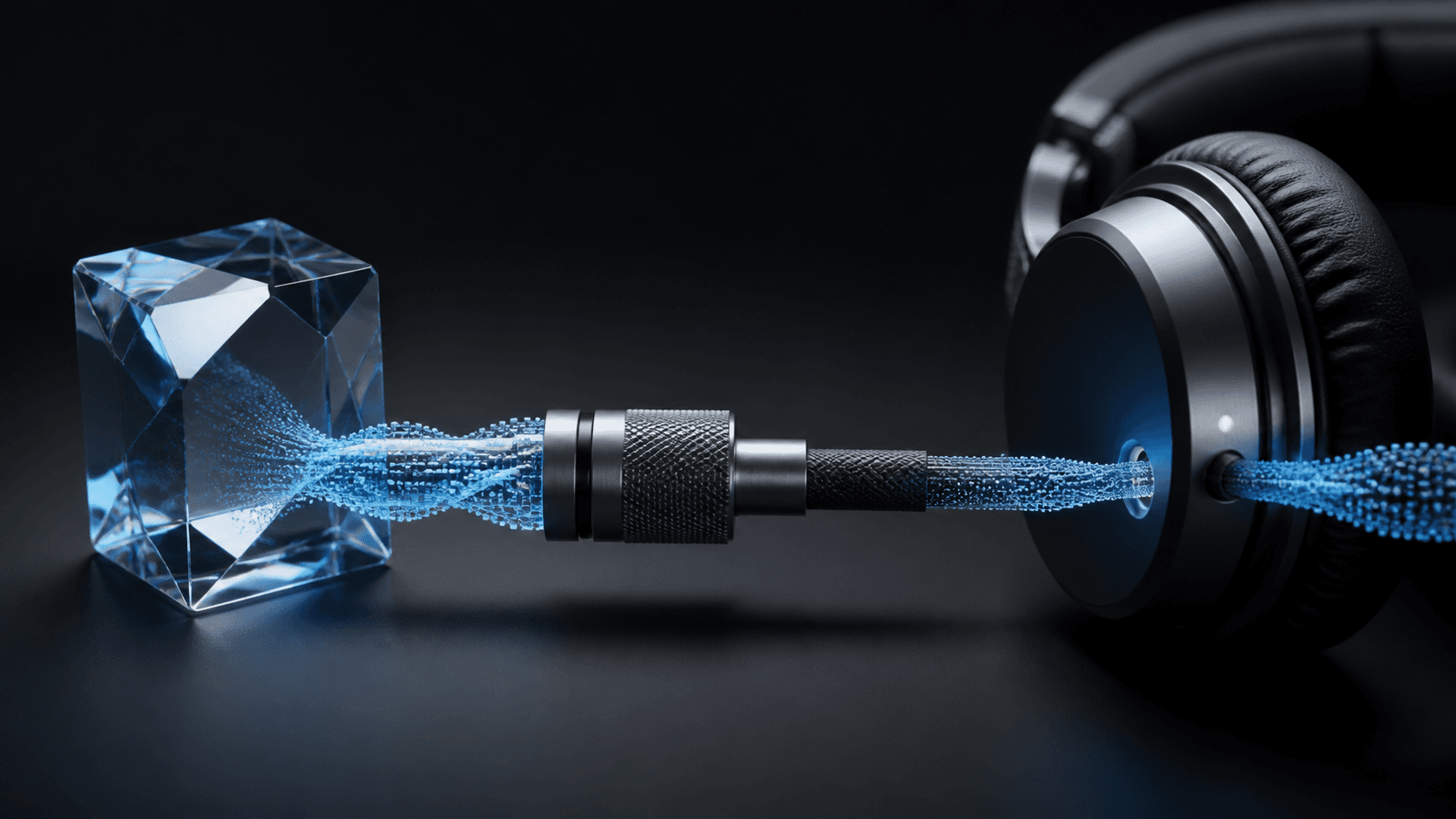
Considera Lossless come una catena di quattro anelli: la registrazione nel catalogo Spotify, il flusso che arriva al Mac, la connessione in uscita dal Mac e infine cuffie, diffusori, DAC o ricevitore. Il badge Lossless risponde solo del primo tratto.
Su Mac, Applicazioni → Utility → Configurazione MIDI Audio mostra frequenza di campionamento e profondità di bit disponibili per un’uscita. Imposta il formato su ciò che il dispositivo supporta davvero, invece di scegliere il numero più alto: un valore superiore non aggiunge dettagli assenti nella sorgente, e una conversione inutile non rende un brano più musicale.
Capisci cosa cambia il Bluetooth
L’audio Bluetooth standard usa un codec tra Mac e cuffie. È comodo, ma non conserva un flusso lossless bit per bit, e per questo Spotify elenca il Bluetooth tra i tipi di connessione che possono impedire la consegna davvero senza perdita.
Il secondo problema del Bluetooth si sente prima: quando un’app inizia a usare il microfono delle cuffie, macOS può passarle a una modalità bidirezionale di qualità inferiore. Se durante una chiamata Spotify diventa improvvisamente stretto o ovattato, chiudi l’app che usa il microfono oppure scegli il microfono integrato del Mac come ingresso.
Confronta allo stesso volume
Non aspettarti che Lossless suoni più forte. Spotify applica la normalizzazione del volume in modo indipendente dalla qualità del file, e una piccola differenza di livello basta a far sembrare una versione più chiara o più piena. Mantieni lo stesso brano, la stessa uscita e lo stesso volume quando confronti Lossless con Molto alta.
Ascolta dettagli stabili invece di effetti appariscenti: la coda di un piatto, il bordo di una voce sommessa, la separazione in un passaggio denso. Spotify stessa nota che la differenza può non risultare eclatante per tutti. Se non senti alcun cambiamento, non è un test fallito: forse in quel momento contano di più la stanza, le cuffie, la connessione o la registrazione.
Distingui Lossless dall’equalizzazione
Lossless ed equalizzazione risolvono problemi diversi. Lossless conserva i dati della sorgente consegnati da Spotify. L’equalizzatore ne modifica poi volutamente il bilanciamento: meno rimbombo a 125 Hz, per esempio, o una piccola spinta di presenza. Dopo l’elaborazione il segnale non è più identico bit per bit, ma la sorgente non è diventata un file a bitrate inferiore.
Usa Lossless quando conta la fedeltà alla sorgente disponibile. Usa l’equalizzatore quando la sorgente è integra ma cuffie, stanza o gusto chiedono una correzione tonale. Parti da Flat e cambia solo il problema che senti.
Regola Spotify senza toccare le altre app
Se Spotify ha bisogno di una piccola correzione mentre chiamate e audio del browser suonano già bene, mantieni la modifica a livello di app. SOUND dà a Spotify un equalizzatore a 8 bande, un volume e una scelta di uscita dedicati, dalla barra dei menu del Mac. L’elaborazione avviene in locale: l’audio non viene registrato né conservato.
L’ordine conta: prima metti in sicurezza sorgente e connessione, poi usa l’equalizzatore per il problema tonale che resta. Così «più qualità» non diventa una pila di impostazioni di cui non distingui più l’effetto.
- Avvia un brano familiare in Spotify con Lossless attivo.
- Apri SOUND e scegli Spotify tra le app attive.
- Parti da Flat e individua un solo problema preciso.
- Sposta una banda di poco e confronta di nuovo allo stesso livello.
- Salva la curva solo se aiuta su più brani che conosci.
Un test rapido e affidabile
- Attiva Lossless in Spotify e riavvia un brano che conosci bene.
- Scegli un’uscita cablata e verificane il formato in Configurazione MIDI Audio.
- Confronta con Molto alta allo stesso volume prima di decidere.
- Usa SOUND per regolare solo Spotify se resta un problema tonale.
Domande frequenti
- Come attivo Spotify Lossless su Mac?
- Nell’app desktop di Spotify apri la tua immagine del profilo, scegli Impostazioni e privacy, vai a Qualità dei contenuti multimediali e seleziona Lossless per streaming o download. Spotify indica che servono Premium e la versione 1.2.67 o successiva dell’app desktop.
- Spotify Lossless funziona via Bluetooth su Mac?
- Spotify avverte che il tipo di connessione può impedire la riproduzione senza perdita, e il Bluetooth standard non conserva il segnale bit per bit. Quando conta la consegna realmente lossless, usa un’uscita cablata compatibile o un dispositivo Spotify Connect supportato.
- Posso usare un equalizzatore con Spotify Lossless?
- Sì. Lossless descrive la qualità della sorgente consegnata da Spotify; l’equalizzatore ne cambia poi volutamente il bilanciamento in frequenza. SOUND applica una curva a 8 bande solo a Spotify, lasciando invariate le altre app del Mac.