Mac-audiogids
Een equalizer aan je Mac toevoegen
Ontdek welke equalizerbediening macOS biedt, waar die tekortschiet en hoe je het geluid van elke app op je Mac vormgeeft.
14 augustus 20264 min. leestijd

Als de ene app te schel klinkt, de andere te hard staat, of je muziek op de luidsprekers wilt terwijl een gesprek in de koptelefoon blijft, voelen de geluidsinstellingen van de Mac vaak verrassend grof aan. Dit kun je zelf aanpassen, en zo krijg je controle over elke app wanneer je die nodig hebt.
Heeft een MacBook een ingebouwde equalizer?
Op een MacBook Air, MacBook Pro en desktop-Mac zijn de ingebouwde regelaars aan één bron gekoppeld. De equalizer van Apple Music verandert alleen muziek in die app. De equalizer voor achtergrondgeluiden in macOS Tahoe werkt alleen op regen, oceaan en andere omgevingsgeluiden. Systeeminstellingen → Geluid regelt volume, balans en uitvoerapparaat, maar biedt geen gezamenlijke frequentiecurve voor alle apps.
De equalizer in Apple Music openen
Open de Muziek-app, kies Venster → Equalizer in de menubalk en schakel hem in. Kies een preset of verplaats de frequentiebanden zelf. De wijziging geldt voor nummers in Apple Music, niet voor Spotify, Safari, Chrome, games of gesprekken.
Een equalizer per app
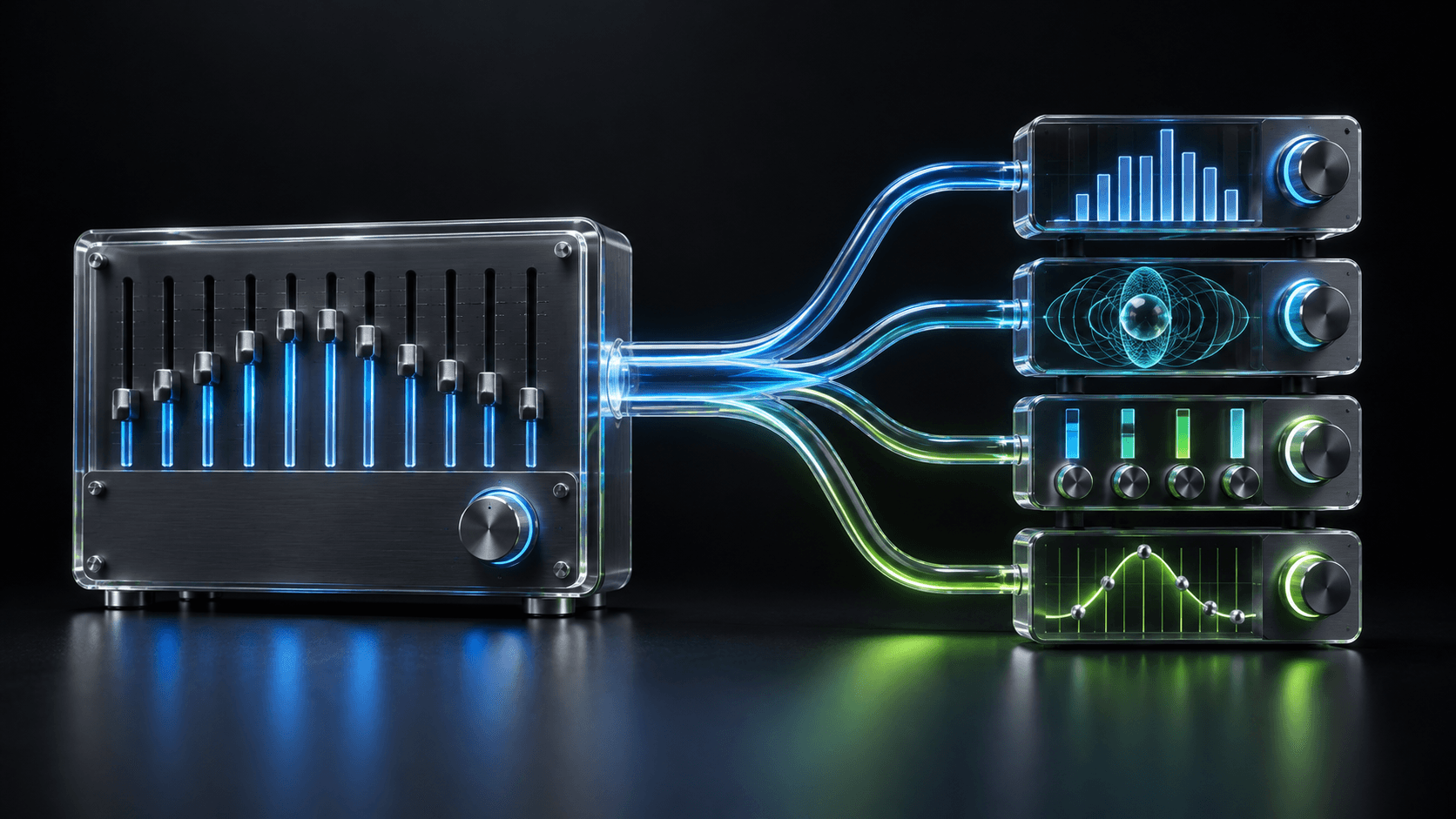
SOUND zet een 8-bands equalizer in de menubalk voor elke app die geluid afspeelt. Kies een preset of stel de banden zelf in; elke app bewaart zijn eigen instellingen.
Gebruik eerst de ingebouwde bediening
Voor een snelle wijziging op de hele Mac ga je naar Systeeminstellingen → Geluid → Uitvoer, kies je apparaat en stel je het volume in. Gebruik dit wanneer alles samen harder of zachter moet.
Wat een equalizer echt verandert
Volume verandert hoe luid een bron is; een equalizer verandert de balans daarbinnen. Lage frequenties geven body, hoge maken spraak helderder. Verander in kleine stappen en vergelijk met Flat.
Een handig startpunt
- Laat de systeem-equalizer eerst op Flat staan.
- Speel geluid af in de app die je wilt aanpassen.
- Open SOUND vanuit de menubalk en kies die app.
- Probeer een preset en pas daarna steeds één band aan.
- Bewaar een eigen curve zodra hij goed klinkt.
Veelgestelde vragen
- Heeft een MacBook een ingebouwde equalizer?
- Apple Music heeft een eigen equalizer en macOS Tahoe een equalizer voor achtergrondgeluiden. macOS biedt geen algemene ingebouwde equalizer voor Spotify, browsers, gesprekken en alle andere apps.
- Kan ik op mijn Mac per app een andere equalizerinstelling gebruiken?
- Ja. SOUND geeft elke app die geluid afspeelt zijn eigen 8-bands equalizer, volume en uitgangskeuze, vanuit de menubalk.
- Verandert een equalizer elke app op mijn Mac?
- Een systeemuitgangsinstelling beïnvloedt alles wat die uitgang gebruikt. SOUND laat je één app onafhankelijk afstemmen, met een aparte Systeemregeling voor apps die je niet afzonderlijk hebt aangepast.