Руководство по звуку на Mac
Эквалайзер Spotify для Mac: настройте только музыку
Настройте 8-полосный EQ только для Spotify, не меняя звонки и браузер. Бесплатно в SOUND для macOS 26.
14 августа 2026 г.4 мин чтения

Эквалайзер Spotify на Mac позволяет настроить музыку, не меняя звонки, браузер и уведомления. Настройки Spotify остаются отдельными от остальных приложений.
Начните с проблемы, которую слышите
«Больше баса» не всегда правильный ответ. Если музыка кажется тонкой, добавьте немного низа; если теряется вокал, попробуйте пресет для голоса. Когда трек звучит хорошо, лучше оставить Flat.
Настройте только Spotify
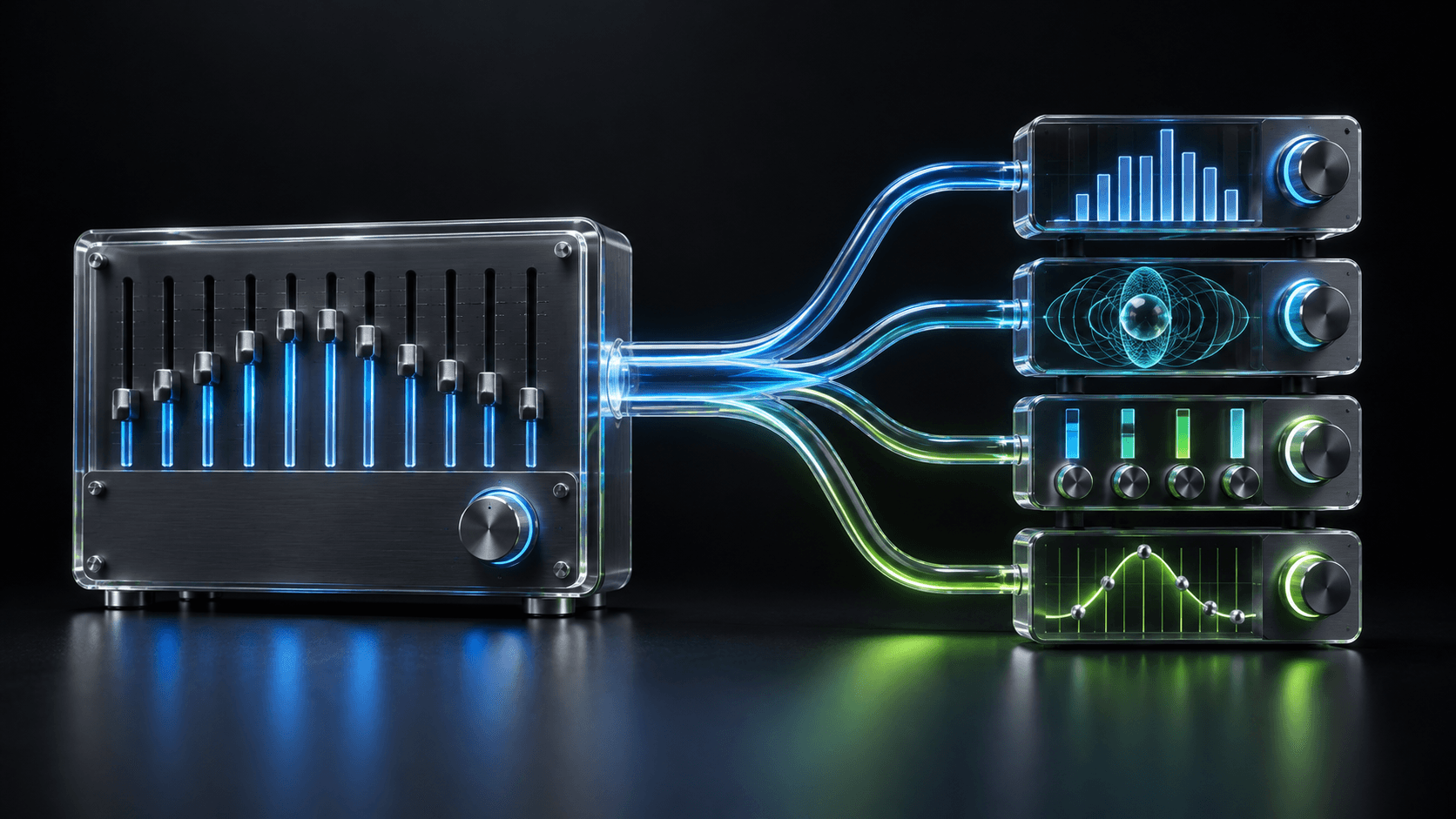
Запустите трек, откройте SOUND и выберите Spotify среди активных приложений. Выберите Flat, Bass Boost, Vocal, Podcast или Bright либо настройте восемь полос вручную.
Если сначала хотите разобраться во встроенных возможностях macOS, прочитайте общее руководство по эквалайзеру для Mac и MacBook.
Спокойная настройка
- Начните с Flat и знакомого трека.
- Попробуйте один подходящий пресет.
- При необходимости слегка измените одну полосу.
- Сохраните кривую, когда она подходит вашей музыке.
Частые вопросы
- Можно настроить эквалайзер Spotify на Mac?
- Да. SOUND применяет 8-полосный эквалайзер к Spotify во время воспроизведения и не меняет другие приложения.
- Какую настройку эквалайзера выбрать для Spotify?
- Начните с Flat, затем вносите небольшие изменения. В SOUND есть Bass Boost и Bright, а свою кривую можно сохранить.
- Повлияет ли эквалайзер Spotify на звонки или браузер?
- Нет. SOUND хранит настройки Spotify отдельно, поэтому остальные приложения остаются со своими настройками.