Руководство по звуку на Mac
Эквалайзер для Mac: как настроить звук отдельных приложений
Как включить эквалайзер на Mac и настроить Spotify, браузер или другое приложение отдельно. Что уже есть в macOS и когда нужен SOUND.
14 августа 2026 г.5 мин чтения

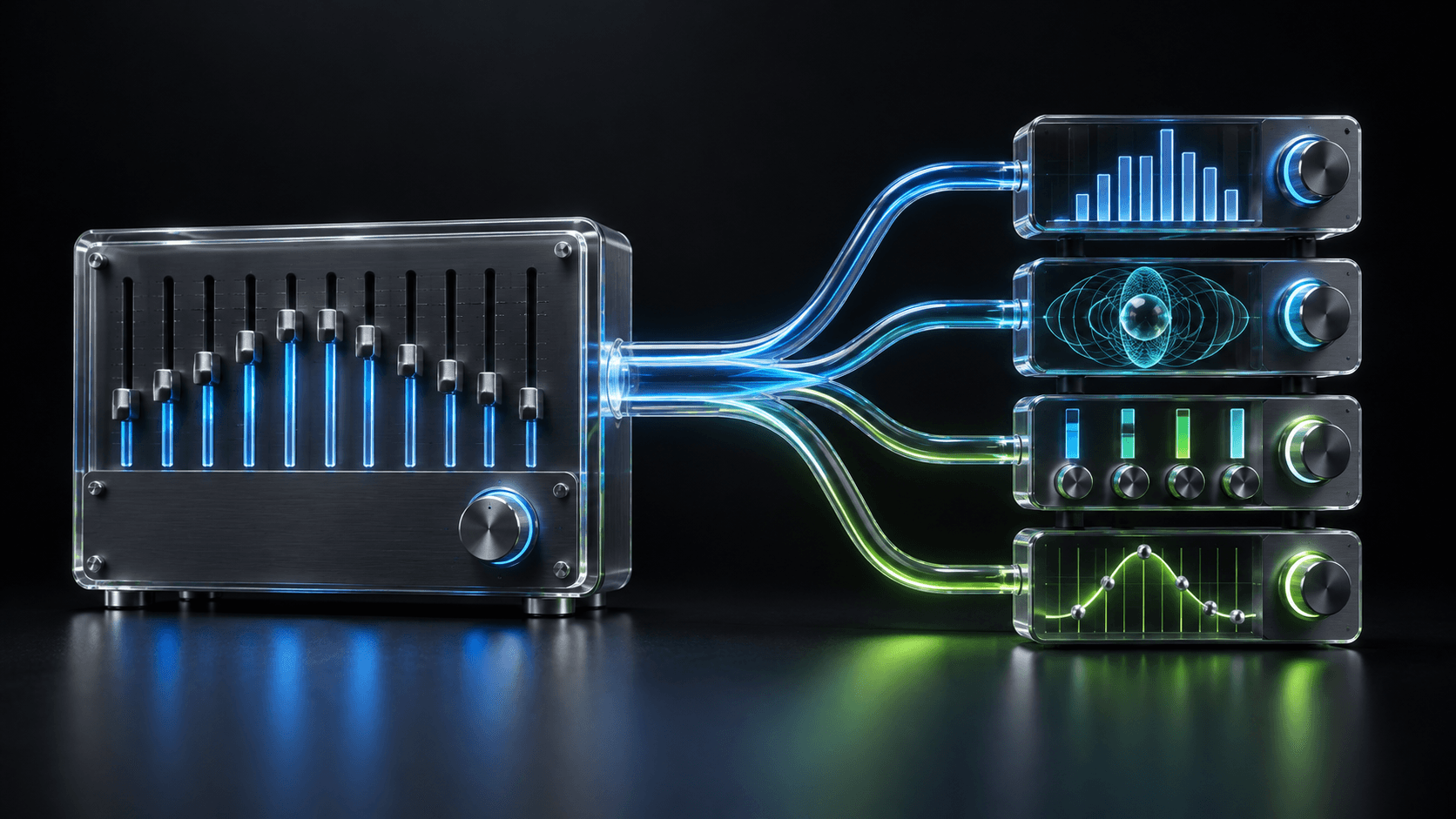
Эквалайзер для Mac позволяет исправить звук одного приложения, не меняя звонки, браузер или остальные источники. Обычные настройки Mac управляют всем выходом сразу, поэтому для точной настройки нужен контроль по приложениям.
Есть ли встроенный эквалайзер на MacBook?
На MacBook Air, MacBook Pro и настольных Mac встроенные регуляторы привязаны к конкретному источнику. Эквалайзер Apple Music меняет только музыку в этом приложении. Эквалайзер фоновых звуков в macOS Tahoe меняет только дождь, океан и другие фоновые звуки. Раздел «Настройки системы» → «Звук» управляет громкостью, балансом и устройством вывода, но не даёт общей частотной кривой для всех приложений.
Как открыть эквалайзер в Apple Music
Откройте приложение «Музыка», выберите в строке меню «Окно» → «Эквалайзер» и включите его. Можно выбрать готовый пресет или передвинуть полосы вручную. Настройка применяется к песням в Apple Music, но не меняет звук Spotify, Safari, Chrome, игр или звонков.
Когда нужен эквалайзер для каждого приложения
Отдельный эквалайзер полезен, когда музыка звучит слишком тонко, речь в браузере неразборчива или один источник заметно резче остальных. Вместо одной кривой для всего Mac можно изменить только приложение с проблемой и оставить звонки, уведомления и остальные источники на Flat.
Настройка для каждого приложения
SOUND добавляет в строку меню 8-полосный эквалайзер для каждого активного источника на macOS 26 и новее. Запустите звук, выберите приложение, начните с Flat или подходящего пресета и меняйте по одной полосе. Громкость, эквалайзер и устройство вывода сохраняются отдельно для выбранного приложения.
Как настроить звук без искажений
Сначала установите комфортную громкость и сравните знакомый фрагмент на Flat. Затем сделайте одно небольшое изменение и снова переключитесь на Flat при той же громкости. Если голос или музыка стали яснее без резкости и перегруза, сохраните кривую; если нет, верните полосу в исходное положение.
Быстрый старт
- Запустите звук в приложении, которое хотите настроить.
- Откройте SOUND в строке меню и выберите это приложение.
- Начните с Flat и включите один подходящий пресет для сравнения.
- Меняйте по одной полосе небольшими шагами.
- Сохраните настройку, только если она помогает на нескольких знакомых фрагментах.
Частые вопросы
- Есть ли встроенный эквалайзер на MacBook?
- В Apple Music есть собственный эквалайзер, а в macOS Tahoe — эквалайзер фоновых звуков. Общего встроенного эквалайзера для Spotify, браузера, звонков и всех остальных приложений в macOS нет.
- Как включить эквалайзер в Apple Music на Mac?
- Откройте приложение «Музыка», выберите «Окно» → «Эквалайзер», включите его и выберите пресет или настройте полосы вручную. Изменение действует только внутри Apple Music.
- Можно ли настроить эквалайзер отдельно для Spotify или браузера?
- Да. SOUND даёт каждому активному приложению собственный 8-полосный эквалайзер, громкость и выбор устройства вывода на macOS 26 и новее.