Guide audio Mac
Comment contrôler le volume des apps individuellement sur Mac
Apprenez à régler le volume de chaque app sur Mac, à choisir un mixeur et à retrouver une app absente, en partant des options de macOS.
14 août 20266 min de lecture

macOS ne propose pas de mixeur de volume par app comparable à celui de Windows. Vous pouvez régler tout le Mac, utiliser le curseur d’une app ou installer un mixeur par app. Le bon choix dépend de votre besoin : corriger un lecteur une fois ou équilibrer plusieurs apps au fil de la journée.
macOS permet-il de régler le volume par app ?
Non. Réglages Système → Son → Sortie règle en bloc les enceintes, le casque ou un autre appareil sélectionné. Les touches de volume et le Centre de contrôle modifient ce même niveau général. Le curseur d’une app peut seulement la baisser par rapport à la sortie du Mac, pas dépasser ce plafond. Configuration audio et MIDI règle les appareils et leurs canaux ; ce n’est pas un mixeur d’apps.
Régler une app sans rien installer
Commencez dans l’app gênante. Cherchez une icône de haut-parleur ou un curseur dans le lecteur, les commandes d’appel, les réglages du jeu ou la vidéo du site. Fixez la sortie du Mac à un maximum confortable, puis baissez l’app. Cette méthode suffit souvent pour un lecteur, mais devient pénible lorsque les commandes sont cachées dans plusieurs fenêtres ou n’existent pas.
Choisir le bon mixeur de volume pour Mac
Vérifiez la version de macOS prise en charge, l’installation éventuelle d’un pilote audio virtuel et les fonctions de coupure, de routage ou d’égalisation. Sous macOS 26 (Tahoe) ou version ultérieure, SOUND place chaque app audio active dans la barre des menus avec son volume, son égaliseur 8 bandes et sa sortie. Le traitement reste local et aucun pilote audio virtuel n’est installé.
Trois réglages de volume utiles
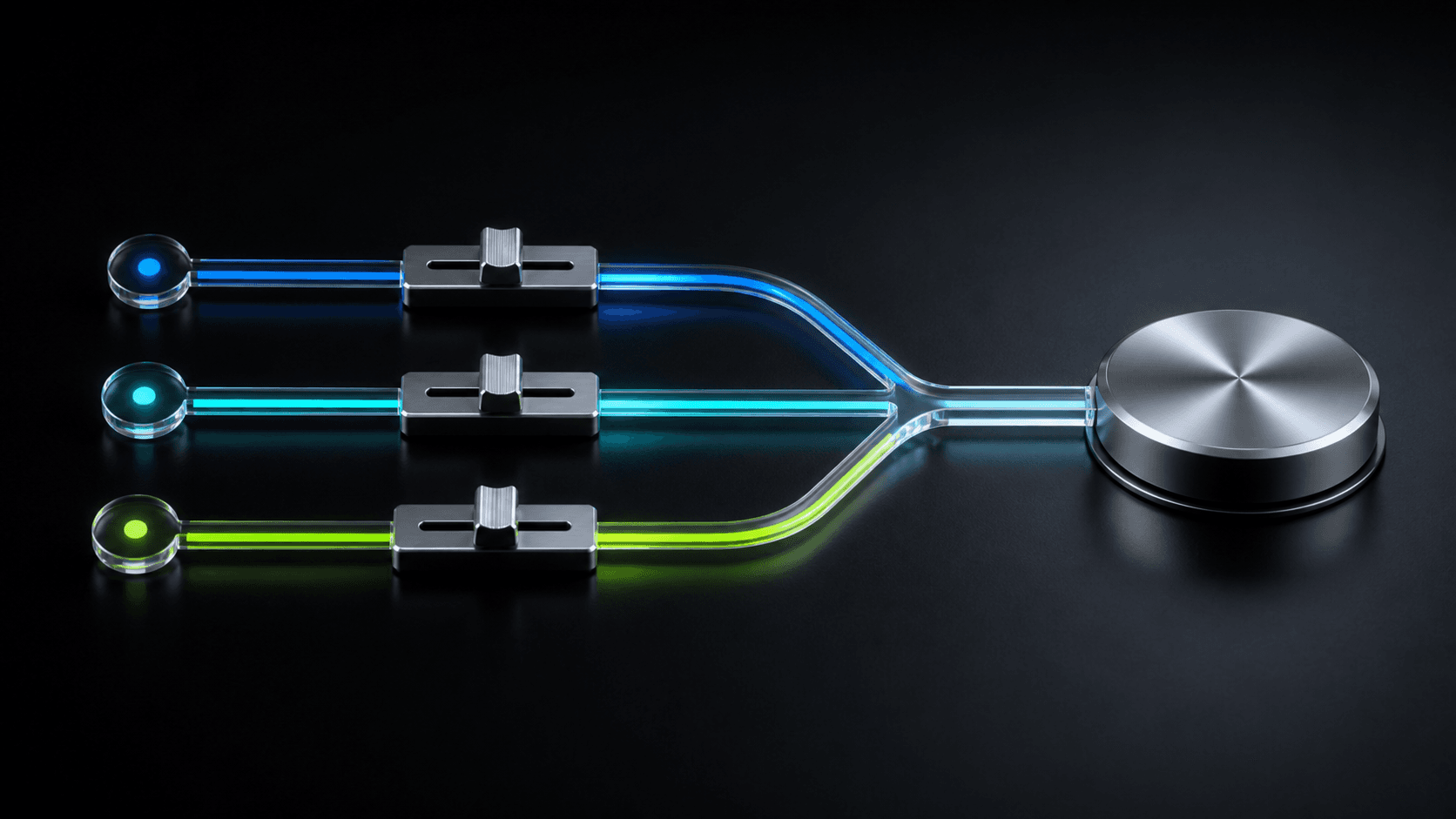
Pour un appel avec de la musique, réglez d’abord la voix puis baissez la musique. Pour un jeu, une discussion et de la musique, placez la parole en premier, le jeu en dessous et la musique en dernier. Avec un navigateur et un lecteur, gardez le navigateur à un niveau prudent pour les vidéos imprévues. Ne touchez au volume général du Mac qu’à la fin.
Les onglets du navigateur ne sont pas des apps distinctes
Un mixeur par app règle une app ou un processus qui produit du son. Il ne crée pas automatiquement un curseur pour chaque onglet Safari ou Chrome. Si un seul onglet pose problème, utilisez le volume du lecteur ou coupez cet onglet. Baissez le navigateur dans le mixeur uniquement si vous voulez réduire tous ses sons.
Corriger une app absente ou un curseur inactif
Lancez d’abord la lecture, car un lecteur en pause peut ne pas apparaître. Vérifiez l’autorisation audio ou d’enregistrement de l’écran et de l’audio système présentée par macOS, puis rouvrez SOUND si le système le demande. Relancez le son et regardez l’indicateur de niveau de la bonne app. En cas de silence, remettez l’app sur la sortie Système et vérifiez l’appareil connecté.
Savoir quand le volume n’est pas le problème
Le volume ne corrige que l’intensité. Si une app doit jouer sur d’autres enceintes ou dans un autre casque, utilisez le routage de sortie par app. Si le niveau convient mais que le son est agressif, étouffé ou mince, utilisez un égaliseur. Une chute de qualité Bluetooth pendant un appel vient généralement du mode microphone.
Configurer le volume par app avec SOUND
- Vérifiez que le Mac utilise macOS 26 (Tahoe) ou une version ultérieure. Téléchargez SOUND, placez-le dans Applications et ouvrez-le.
- Accordez l’autorisation audio ou d’écran et d’audio système affichée par macOS, puis rouvrez SOUND si le système le demande.
- Lancez la lecture dans chaque app à équilibrer.
- Ouvrez SOUND depuis la barre des menus et choisissez l’app.
- Déplacez uniquement le curseur de cette app ; les autres niveaux ne changent pas.
- Utilisez la source Système pour les sons sans réglage individuel.
Guides utiles pour la suite
- Bien démarrer avec SOUNDInstallation et premier réglage par app.
- Corriger l’autorisation audioQue faire lorsque SOUND ne voit pas ou ne modifie pas une app.
- Comparer les outils audio pour MacChoisissez selon votre version de macOS et vos besoins.
- Router le son par appEnvoyez les apps vers des enceintes ou casques différents.
- Ajouter un égaliseur sur MacCorrigez la tonalité lorsque le volume est déjà bon.
- Corriger le son BluetoothDiagnostiquez la perte de qualité pendant les appels.
Questions fréquentes
- Le Mac peut-il régler le volume de chaque app sans outil supplémentaire ?
- macOS possède un seul réglage de sortie et aucun mixeur intégré qui répertorie toutes les apps. Certaines apps ont leur propre curseur ; un mixeur comme SOUND rassemble les apps audio actives au même endroit.
- Puis-je baisser Spotify ou Chrome sans baisser Zoom ?
- Oui. Utilisez le réglage de Spotify ou du lecteur web lorsqu’il existe, ou baissez cette app avec un mixeur par app. Le réglage d’un navigateur agit généralement sur tout le navigateur, pas sur un seul onglet.
- Pourquoi une app manque-t-elle dans le mixeur de volume ?
- Lancez un son dans l’app, vérifiez l’autorisation audio demandée par macOS, puis rouvrez le mixeur si nécessaire. SOUND affiche les apps pendant qu’elles produisent réellement du son.