Guide audio Mac
Comment utiliser un égaliseur avec Spotify sur Mac
Réglez Spotify sur votre Mac sans changer les appels, l'audio du navigateur ni les autres apps. Une configuration pratique d'égaliseur par app.
14 août 20264 min de lecture

Spotify n'a pas à sonner comme toutes les autres apps de votre Mac. Un égaliseur par app vous laisse modeler la musique pendant que les appels, l'audio du navigateur et les alertes gardent leurs propres réglages.
Partez du problème que vous entendez
« Plus de graves » n'est pas toujours la bonne réponse. Si la musique paraît mince, il vous manque peut-être un peu de bas ; si les voix se perdent, une courbe centrée sur la voix est un meilleur point de départ. Si le morceau sonne déjà juste, Flat est le meilleur réglage, car il n'invente pas de problème à résoudre.
Réglez Spotify seul
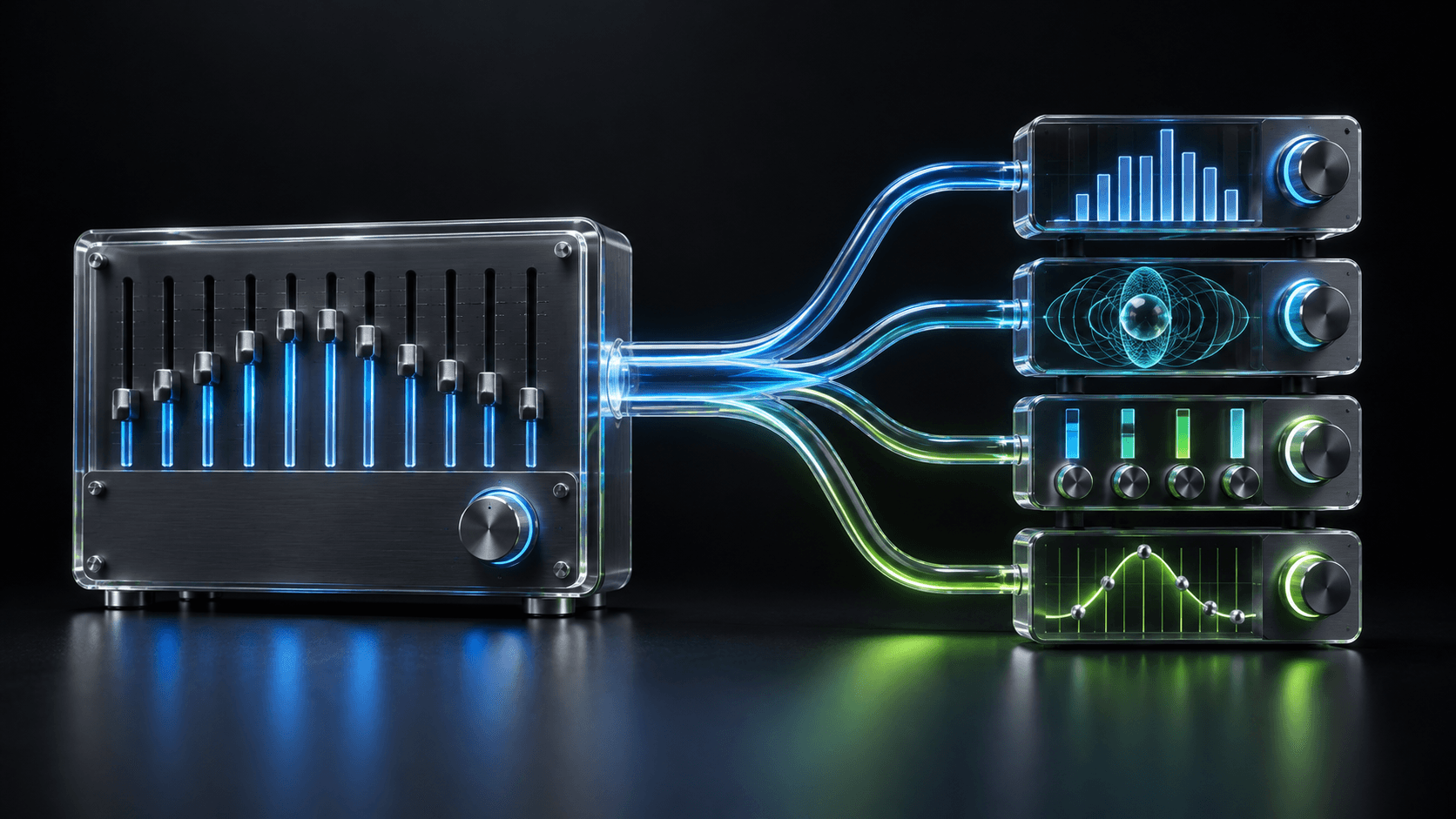
Lancez un morceau dans Spotify, ouvrez SOUND et sélectionnez Spotify parmi les apps actives. Choisissez Flat, Bass Boost, Vocal, Podcast ou Bright, ou ajustez directement les huit bandes. Le changement s'applique en temps réel, à Spotify uniquement.
Choisissez un préréglage avec une intention
Flat est la référence. Essayez Bass Boost quand un morceau connu paraît mince, ou Bright quand il manque de mordant. Un préréglage est un point de départ, pas un ordre.
N'enregistrez que les courbes où vous revenez
Quand un petit ajustement fonctionne sur la musique que vous écoutez le plus, enregistrez-le. Quelques préréglages nommés valent mieux qu'un tiroir de quasi-doublons.
Pour comprendre d’abord ce que macOS propose et ses limites, consultez le guide général de l’égaliseur pour Mac et MacBook.
Une façon calme de régler
- Commencez par Flat avec un morceau que vous connaissez bien.
- Essayez un préréglage qui correspond à ce que vous entendez.
- Si besoin, déplacez une bande d'un petit cran, puis réécoutez.
- Enregistrez la courbe quand elle tient sur la musique que vous écoutez le plus.
- Laissez les autres apps sur leurs propres réglages.
Questions fréquentes
- Puis-je égaliser Spotify sur un Mac ?
- Oui. SOUND applique son égaliseur 8 bandes à Spotify pendant qu'il joue du son, sans changer le son de vos autres apps.
- Quel réglage d'égaliseur choisir pour Spotify ?
- Commencez par Flat, puis faites de petits changements selon le problème que vous entendez. SOUND inclut les préréglages Bass Boost et Bright, et vous laisse enregistrer une courbe personnalisée dès qu'elle convient.
- Changer l'égaliseur de Spotify affecte-t-il les appels ou le navigateur ?
- Non, avec un égaliseur par app. SOUND enregistre les réglages de Spotify indépendamment, si bien que les autres apps gardent les leurs ou restent plates.