分離したボーカルと伴奏のタイミングを合わせる方法
同期がずれている、分離したボーカルを修正します。開始オフセットとドリフトを比較し、元のタイミングを保存し、ストレッチする前にサンプル レートをチェックします。
2026年11月11日5 分で読めます
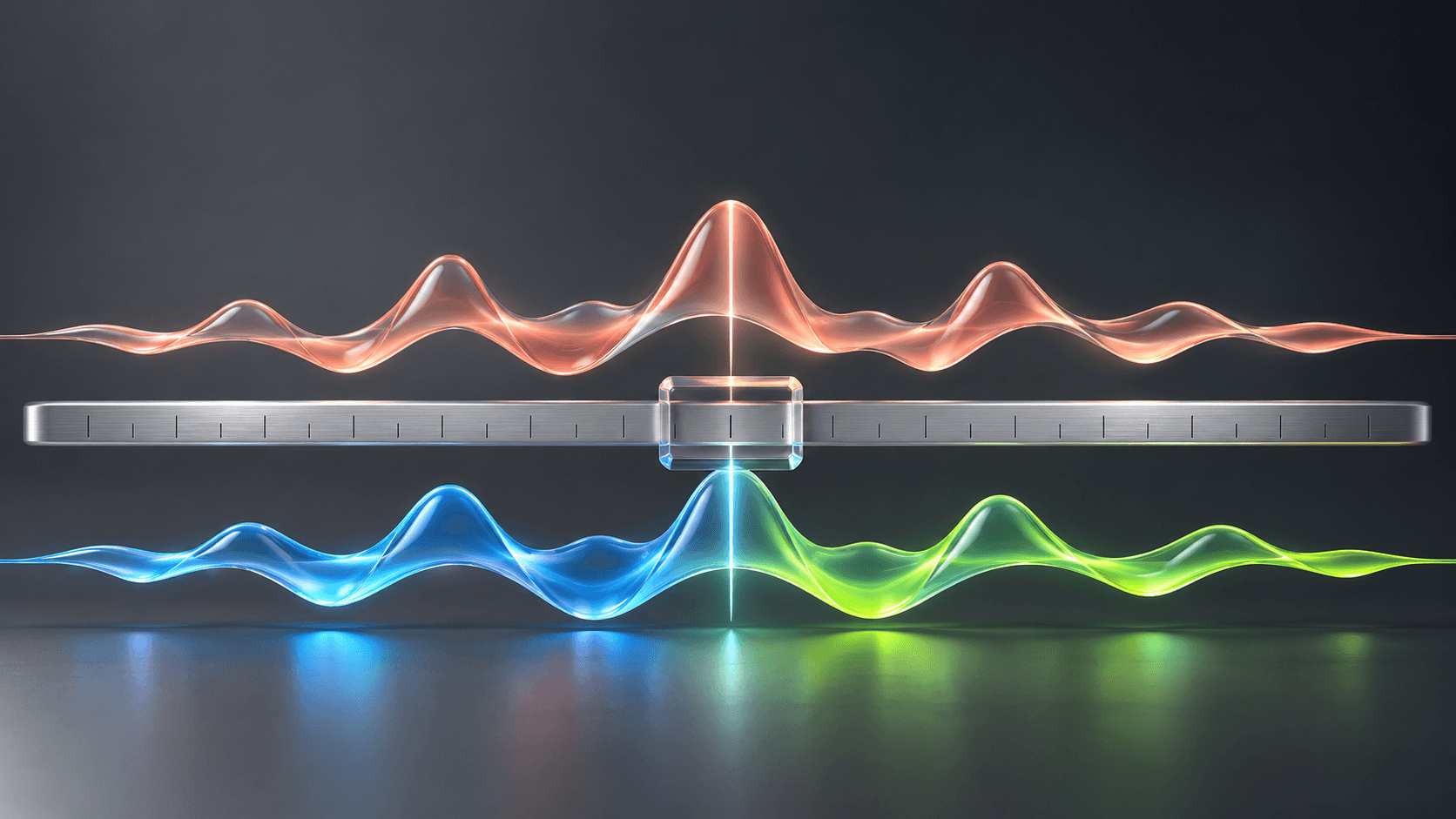
同じ元音源から分離したボーカルと伴奏は、通常、タイミングを合わせられます。両方をタイムラインの同じ開始位置に置き、先頭の無音部分を残して、自動タイムストレッチを無効にします。曲の前半と終わり近くのフレーズを比較してください。ずれが一定ならクリップを移動します。後半ほどずれが大きくなるなら、元音源のバージョンと時間伸縮の設定を先に確認します。
ファイルが同じソースからのものであることを確認します
ラジオ用に編集されたバージョン、リマスター リリース、コンサート録音、およびアルバム バージョンには、曲のタイトルは同じでもタイミングが異なる場合があります。 1 つの分離ジョブからのボーカル トラックとボーカルなしの伴奏、およびそのジョブに使用された正確なオリジナル ファイルから始めます。変更されていないコピーを保持し、新しいオーディオ エディター プロジェクトで作業します。
ボーカルがバンドより遅れて入ってきたからといって無音部分をトリミングしないでください。その無音部分が、最初に歌われた言葉を正しい場所に留めておくのに役立ちます。 1 つのファイルがすでに短縮されている場合は、可能であれば完全なエクスポートを復元してください。異なる伴奏アレンジメントは、1 つの単純なシフトでは決して全体的に一致しない可能性があります。
演奏タイミングを変えずにインポートします
元の録音、分離したボーカル、伴奏をそれぞれ別のトラックに置きます。最初の確認では自動テンポ合わせやワープ、プロジェクトのテンポに合わせる時間伸縮を無効にし、元の速度を保ちます。全長を書き出したファイルは同じ開始位置にそろえます。テンポが変化する演奏を、この段階で固定のグリッドに合わせないでください。
Audacity では、「トラック」→「トラックを整列」→「開始位置をゼロに」 を選択すると、選択したトラックがプロジェクトの開始位置に配置されます。公式の位置合わせマニュアルには、選択範囲への位置合わせについても説明されています。これらのコマンドはトラックの開始位置を配置します。ボーカルを聴いてフレーズを自動的に合わせるわけではありません。
一定のタイミング オフセットとドリフトを区別します
歌声やその他のイベントの中で、元の録音の開始近くにも現れる、はっきりと聞こえる子音を見つけてから、終わり近くに別の子音を見つけます。分離された各オーディオ トラックを、そのソースが聞こえるオリジナルのトラックと比較します。ボーカルトラックとボーカルのない伴奏には、同じ目に見える短い音のピークが含まれているとは限りません。微調整するには、拡大してグリッド スナップを一時的に無効にします。
サンプル単位で移動する場合は、「ずれのサンプル数=ミリ秒×サンプルレート÷1,000」で計算します。48,000 Hzで12 msなら576サンプルです。これは計算例であり、すべてのファイルに適用する遅延値ではありません。音が遅れている場合はクリップを前に移動します。入力値の正負がどちら向きの移動になるかは編集ソフトで確認してください。
速度を変更せずにサンプルレートを処理します
44.1 kHz ファイルと 48 kHz セッションは、自動的にはドリフトを意味しません。エディターは長さを維持しながら正しくリサンプリングできます。リサンプリングせずにファイルのサンプル レートのラベルを変更すると、代わりに速度と音楽のピッチが変更される可能性があります。 Audacity では、「トラック」→「リサンプル」で長さが維持されます。 「トラック」メニューのリファレンスで説明されているように、トラック レートの変更は別の操作です。
正しくエクスポートされたオーディオ ファイルをストレッチする前に、クリップ速度、ファイルの長さ、インポート設定を確認してください。新しい分離オーディオ トラックが必要な場合は、当社のボーカル リムーバーと分離オーディオ トラック スプリッターを使用して、ボーカルと伴奏を無料で分割できます。有料の Studio オプションでは、WAV 出力と個別の楽器分離オーディオ トラックが追加されます。単純なクリップのオフセットを修正するために別のスプリットの料金を支払う必要はありません。また、WAV 出力だけではサンプルが完璧に揃っていることを証明することはできません。
フルミックスで修復を確認します
一方の信号の極性を反転した合計は、タイミングが適切であっても完全にキャンセルされない可能性があります。分離により推定素材が変化し、エンコードまたはレベルの変更が結果に影響します。識別可能な音のリスニングとタイミングのチェックも使用します。位置ではなく内容の問題については、ボーカルの分離とボーカルなしの伴奏の作成を参照してください。
- 初期、中期、後期のフレーズを未加工のオリジナルと照らし合わせて試聴します。
- オリジナルミックスを再生せずに、ボーカルトラックをボーカルなしの伴奏と一緒に聴きます。そうしないと、素材が重複して聞こえます。
- フェードを子音から遠ざけ、リバーブテールをカットしないようにします。
- 1 つの共通の開始範囲と終了範囲から関連ファイルをエクスポートします。
- 作業ファイルを置き換える前に、最終的なタイミング チェックのためにエクスポートを再インポートします。
関連ガイド
- 曲からボーカルを分離する編集タイミング前に分離内容を改善します。
- 曲からボーカルなしの伴奏を作成する元のタイミングを維持しながらバッキング トラックを準備します。




よくある質問
分離したボーカルをボーカルのない元の伴奏に合わせることができますか?
通常、両方のファイルが同じソースから取得され、元のタイミングが維持される場合です。それらを 1 つのタイムライン原点にインポートし、ファイルの先頭の無音部分を保持し、先頭と末尾近くのフレーズを比較します。一定のタイミング オフセットをシフトします。エラーが大きくなる場合は、ストレッチまたはソースの不一致を調査してください。
サンプルレートが異なると、分離されたオーディオトラックが自動的にずれてしまいますか?
いいえ。正しいリサンプリングにより持続時間が維持されます。リサンプリングせずにトラックのサンプルレートのラベルを変更すると、速度や音程が変化する可能性があります。分離されたオーディオ トラックをストレッチする前に、エディタのインポートとクリップ速度の設定を確認してください。
分離されたオーディオトラックは元のミックスに対して完全にキャンセルされるべきですか?
必ずしもそうとは限りません。分離の推定、エンコード、およびレベルの変更により、タイミングが正しい場合でも完全なキャンセルが妨げられる場合があります。極性反転テストと同様に、開始、中間、終了付近の可聴ランドマークを比較します。