Guia de áudio para Mac
Como controlar o volume de apps individuais no Mac
Saiba como controlar o volume de cada aplicação no Mac, o que o macOS oferece, como escolher um misturador e recuperar aplicações ausentes.
14 de agosto de 20266 min de leitura

O macOS não inclui um misturador de volume por aplicação semelhante ao do Windows. Pode alterar todo o Mac, usar o regulador interno de uma aplicação ou instalar um misturador por aplicação. A escolha depende de precisar de corrigir um leitor uma vez ou de equilibrar várias aplicações ao longo do dia.
O macOS permite controlar o volume por aplicação?
Não. Definições do Sistema → Som → Saída controla em conjunto os altifalantes, auscultadores ou outro dispositivo selecionado. As teclas de volume e a Central de controlo alteram o mesmo nível geral. O regulador de uma aplicação apenas a pode baixar em relação à saída do Mac, não aumentar acima desse limite. Configuração de Áudio MIDI configura dispositivos e canais, mas não é um misturador de aplicações.
Controle uma aplicação sem instalar nada
Comece na aplicação que incomoda. Procure um ícone de altifalante ou regulador no leitor, nos controlos da chamada, nas definições do jogo ou no vídeo da página. Defina a saída do Mac num máximo confortável e baixe depois a aplicação. Costuma bastar para um leitor, mas torna-se incómodo quando os controlos estão espalhados por várias janelas ou não existem.
Escolha o misturador de volume certo para Mac
Confirme a versão de macOS suportada, a instalação de um possível controlador de áudio virtual e funções como silêncio, encaminhamento de saída ou equalizador. No macOS 26 (Tahoe) ou posterior, o SOUND coloca cada aplicação de áudio ativa na barra de menus com volume, equalizador de 8 bandas e saída próprios. O processamento permanece local e não instala um controlador de áudio virtual.
Três configurações de volume úteis
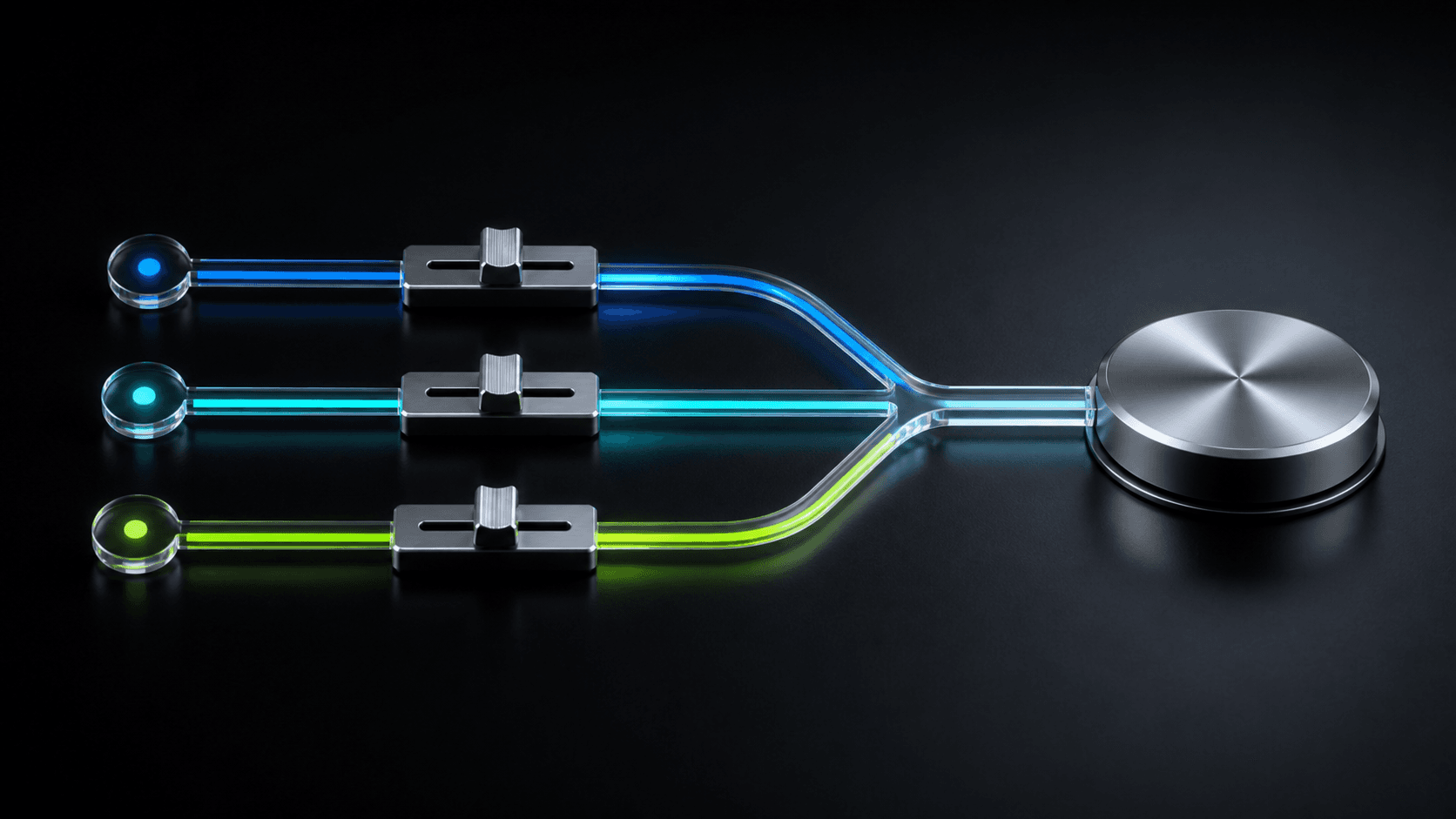
Numa chamada com música, defina primeiro a voz e baixe depois a música. Num jogo com conversa e música, ajuste a fala, coloque o jogo abaixo e acrescente a música no fim. Com um navegador e um leitor, deixe o navegador num nível prudente para vídeos inesperadamente altos. Ajuste o volume geral do Mac apenas no fim.
Os separadores do navegador não são aplicações separadas
Um misturador por aplicação controla uma aplicação ou processo que produz áudio. Não cria automaticamente um regulador para cada separador do Safari ou Chrome. Se apenas um separador incomodar, use o volume do leitor ou silencie esse separador. Baixe o navegador no misturador apenas quando quiser reduzir todo o áudio que vem dele.
Corrija uma aplicação ausente ou um regulador inativo
Inicie a reprodução, pois um leitor em pausa pode não aparecer. Confirme a permissão de áudio ou de ecrã e áudio do sistema apresentada pelo macOS e volte a abrir o SOUND quando solicitado. Reproduza novamente e veja se o medidor da aplicação correta se move. Se o som desaparecer, devolva a aplicação à saída Sistema e confirme o dispositivo ligado.
Perceba quando o problema não é o volume
O volume corrige apenas a intensidade. Se uma aplicação deve tocar noutros altifalantes ou auscultadores, use encaminhamento de saída por aplicação. Se o nível está certo mas o som é agressivo, abafado ou fino, use um equalizador. Uma quebra de qualidade Bluetooth durante chamadas costuma estar ligada ao modo do microfone.
Configure o volume por aplicação com o SOUND
- Confirme que o Mac utiliza macOS 26 (Tahoe) ou posterior. Descarregue o SOUND, mova-o para Aplicações e abra-o.
- Conceda a permissão de áudio ou de ecrã e áudio do sistema apresentada pelo macOS; volte a abrir o SOUND se o sistema pedir.
- Inicie a reprodução em cada aplicação que pretende equilibrar.
- Abra o SOUND na barra de menus e escolha a aplicação.
- Mova apenas o regulador dessa aplicação; os outros níveis permanecem inalterados.
- Use a fonte Sistema para o áudio ao qual não atribuiu uma definição própria.
Guias úteis para o passo seguinte
- Começar a usar o SOUNDInstalação e primeira alteração por aplicação.
- Corrigir a permissão de áudioQuando o SOUND não vê ou não altera uma aplicação.
- Comparar ferramentas de áudio para MacEscolha segundo a versão do macOS e as funções necessárias.
- Encaminhar áudio por aplicaçãoEnvie aplicações para altifalantes ou auscultadores diferentes.
- Adicionar um equalizador ao MacCorrija o tom quando o volume já está adequado.
- Corrigir o som BluetoothIdentifique a perda de qualidade durante chamadas.
Perguntas frequentes
- O Mac consegue controlar nativamente o volume de cada aplicação?
- O macOS tem um controlo principal de saída e não inclui um misturador que apresente todas as aplicações. Algumas aplicações têm um regulador próprio; um misturador como o SOUND reúne as aplicações de áudio ativas num só lugar.
- Posso baixar o Spotify ou o Chrome sem baixar o Zoom?
- Sim. Use o controlo do Spotify ou do leitor da página quando existir, ou baixe essa aplicação num misturador por aplicação. O regulador do navegador afeta normalmente todo o navegador, não apenas um separador.
- Porque é que uma aplicação não aparece no misturador de volume?
- Comece a reproduzir áudio, confirme a permissão pedida pelo macOS e volte a abrir o misturador se necessário. O SOUND mostra as aplicações enquanto estão efetivamente a produzir som.