Macオーディオガイド
Mac用イコライザー:アプリごとの音を調整する方法
Mac用イコライザーを探している方へ。macOSでできることと、各アプリの音を個別に整える方法を紹介します。
2026年8月14日4分で読めます

Mac用イコライザーなら、通話やブラウザを変えずに、音が気になる1つのアプリだけを整えられます。macOSは出力全体をまとめて調整するため、細かく整えるにはアプリごとのコントロールが必要です。
MacBookに標準イコライザーはありますか?
MacBook Air、MacBook Pro、デスクトップMacの標準サウンド調整は、特定の音源だけを対象にします。Apple Musicのイコライザーは同アプリ内の音楽だけ、macOS Tahoeのバックグラウンドサウンド用イコライザーは雨音や海などの環境音だけを変更します。「システム設定」→「サウンド」では音量、バランス、出力先を調整できますが、すべてのアプリに共通する周波数カーブは設定できません。
Apple Musicでイコライザーを開く方法
「ミュージック」アプリを開き、メニューバーから「ウインドウ」→「イコライザ」を選んでオンにします。プリセットを選ぶか、周波数帯を手動で動かせます。この変更はApple Musicの曲にだけ適用され、Spotify、Safari、Chrome、ゲーム、通話には影響しません。
アプリごとのイコライザー
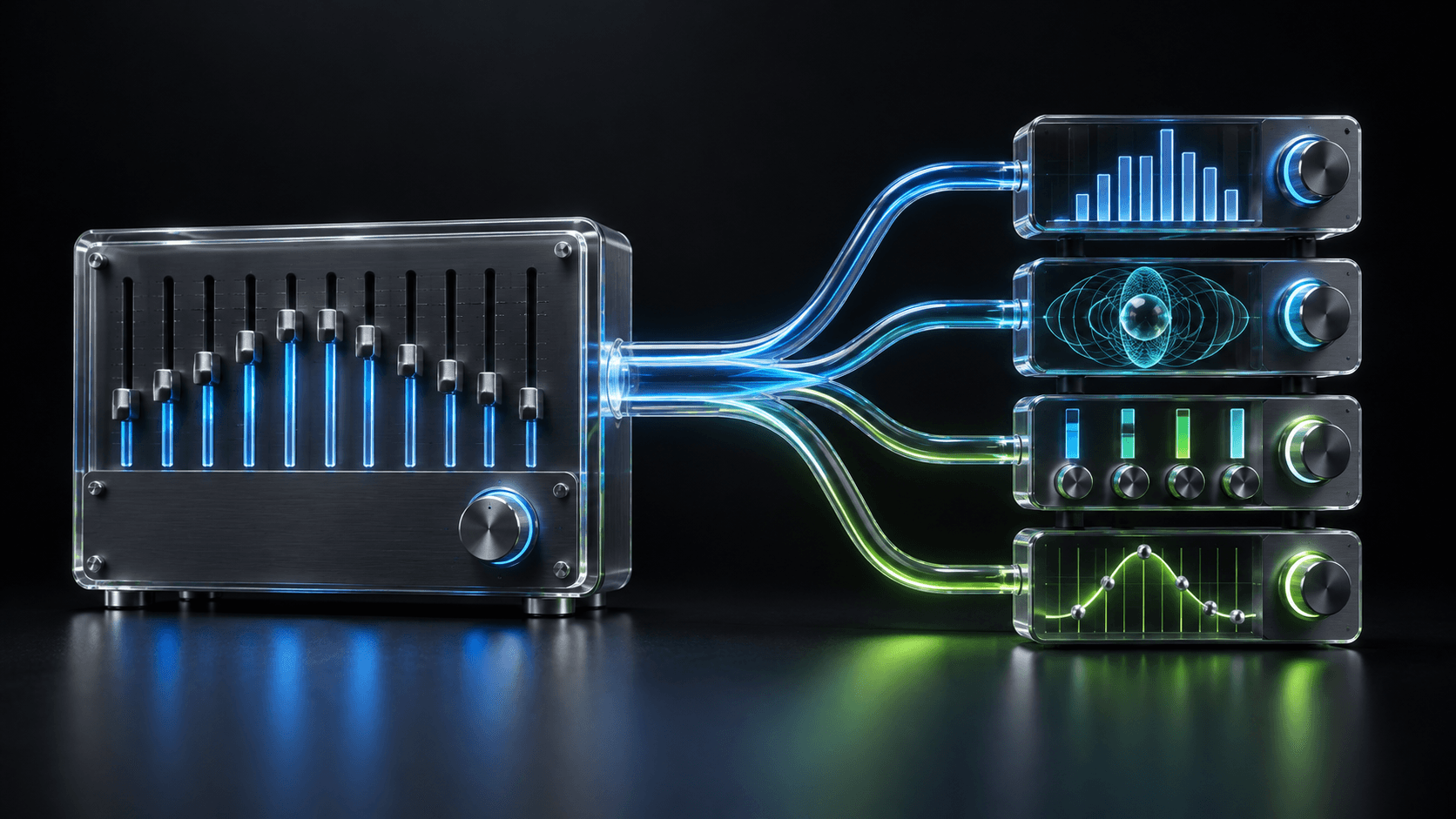
SOUNDは、音を再生中の各アプリに8バンドのイコライザーをメニューバーに置きます。プリセットを選ぶかバンドを自分で調整でき、各アプリの設定はそのアプリに保存されます。
まず内蔵のコントロールを使う
Mac全体をすばやく変えるなら、システム設定 → サウンド → 出力でデバイスを選び、音量を調整します。すべてをまとめて上げ下げしたいときに使ってください。
イコライザーが実際に変えるもの
音量は音源の大きさを変え、イコライザーはその中のバランスを変えます。低域は厚みを与え、高域は声を明瞭にします。小さなステップで変え、Flatと比べてください。
便利なスタート設定
- まずはシステムのイコライザーをFlatのままにします。
- 調整したいアプリで音声を再生します。
- メニューバーからSOUNDを開き、そのアプリを選びます。
- プリセットを試し、その後は一度に1バンドずつ調整します。
- 良い音になったらカスタムカーブを保存します。
よくある質問
- MacBookに標準イコライザーはありますか?
- Apple Musicには専用イコライザーがあり、macOS Tahoeにはバックグラウンドサウンド用イコライザーがあります。Spotify、ブラウザ、通話など、すべてのアプリに使える標準イコライザーはmacOSにありません。
- Macのアプリごとに別々のイコライザー設定を使えますか?
- はい。SOUNDは音を再生中の各アプリに、8バンドのイコライザー、音量、出力先の選択をメニューバーから提供します。
- イコライザーはMacのすべてのアプリを変えてしまいますか?
- システム出力の設定は、その出力を使うすべてのものに影響します。SOUNDなら1つのアプリを個別に調整でき、個別調整していないアプリ向けに別途「システム」コントロールがあります。