Macオーディオガイド
MacのSpotifyイコライザー:ほかのアプリを変えずに調整する方法
通話やブラウザの音を変えずに、MacのSpotifyだけを整える実用的なアプリ別イコライザーです。
2026年8月14日4分で読めます

MacのSpotifyイコライザーなら、通話、ブラウザ、通知はそのままに音楽だけを整えられます。Spotifyの設定はほかのアプリから独立したままです。
聞こえる問題から始める
「もっと低音を」が常に正解とは限りません。音楽が薄く感じるなら低域が少し足りないのかもしれません。ボーカルが埋もれるなら、ボーカル寄りのカーブが良いスタートです。すでに良い音なら、Flatが最良の設定です。解決すべき問題を勝手に作り出さないからです。
Spotifyだけを調整する
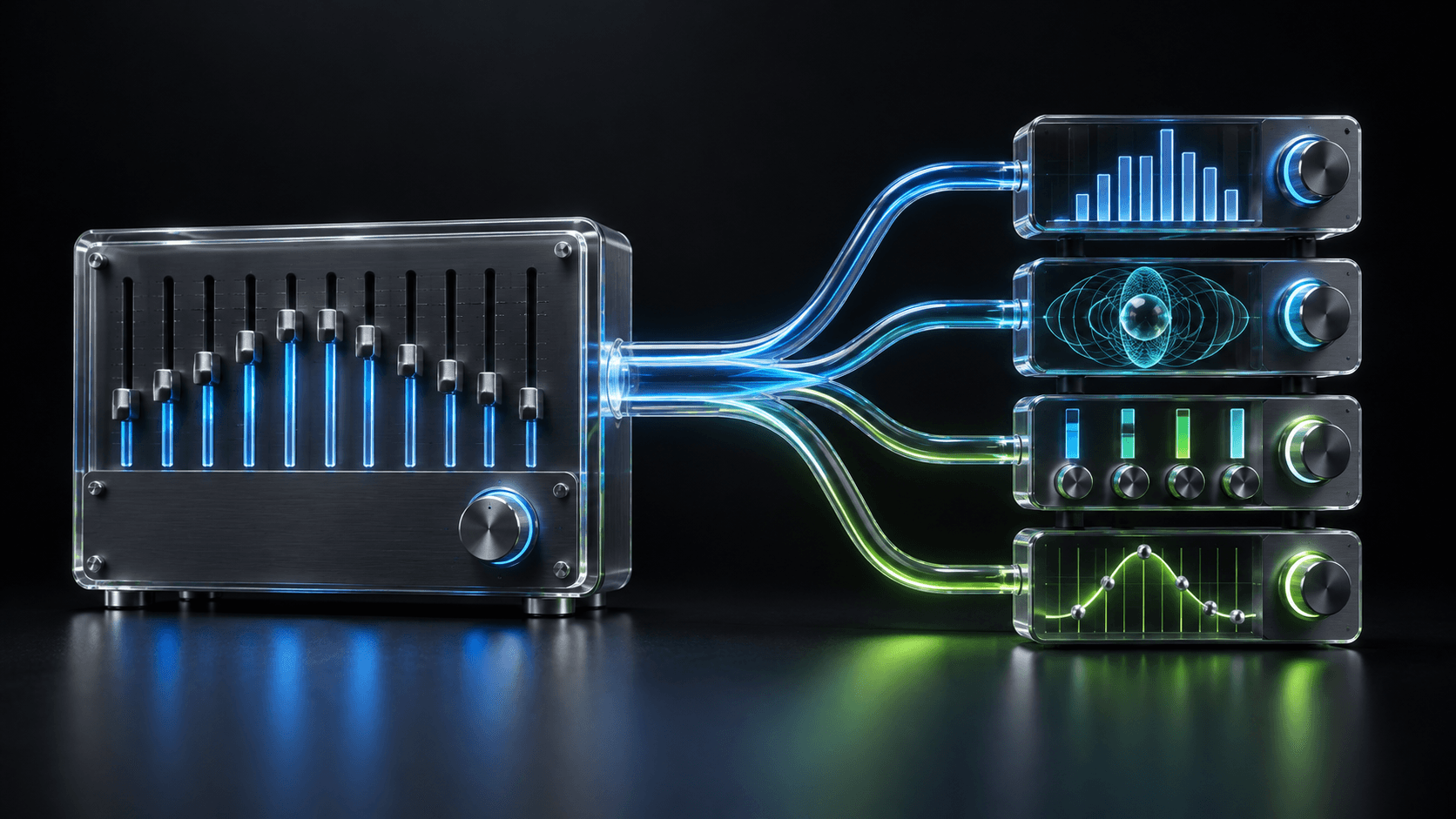
Spotifyで曲を再生し、SOUNDを開いてアクティブなアプリからSpotifyを選びます。Flat、Bass Boost、Vocal、Podcast、Brightを選ぶか、8つのバンドを直接調整します。変更はリアルタイムで、Spotifyにだけ適用されます。
意図を持ってプリセットを選ぶ
Flatは基準点です。なじみのある曲が薄く感じるときはBass Boost、歯切れが欲しいときはBrightを試します。プリセットは出発点であって命令ではありません。
戻ってくるカーブだけを保存する
小さな調整がよく聴く音楽全体でうまくいくなら、保存します。名前の付いた少数の意図的なプリセットは、ほぼ同じものの引き出しより信頼できます。
まずmacOSの標準機能とその範囲を確認したい方は、 Mac・MacBook用イコライザーの総合ガイドをご覧ください。
落ち着いて調整する方法
- よく知っている曲をFlatで聴き始めます。
- 聞こえる問題に合うプリセットを1つ試します。
- 必要なら1つのバンドを少し動かして、もう一度聴きます。
- よく聴く音楽でうまくいったらカーブを保存します。
- ほかのアプリは独自の設定のままにします。
よくある質問
- MacでSpotifyをイコライズできますか?
- はい。SOUNDはSpotifyが音を再生している間、8バンドのイコライザーを適用します。ほかのアプリの音は変わりません。
- Spotifyにはどのイコライザー設定を使えばよいですか?
- まずFlatから始め、聞こえる問題に合わせて小さく変えます。SOUNDにはBass BoostとBrightのプリセットがあり、良い音になったらカスタムカーブを保存できます。
- SpotifyのEQを変えると通話やブラウザの音に影響しますか?
- アプリ別イコライザーなら影響しません。SOUNDはSpotifyの設定を独立して保存するので、ほかのアプリは独自の設定を保つかFlatのままです。