Mac 오디오 가이드
Mac에서 브라우저 탭별 볼륨을 조절하는 방법
Safari나 Chrome 탭을 음소거하고 브라우저 전체 볼륨을 낮추는 방법, 탭별 조절이 불가능할 때의 대안을 설명합니다.
2026년 9월 25일8분 읽기
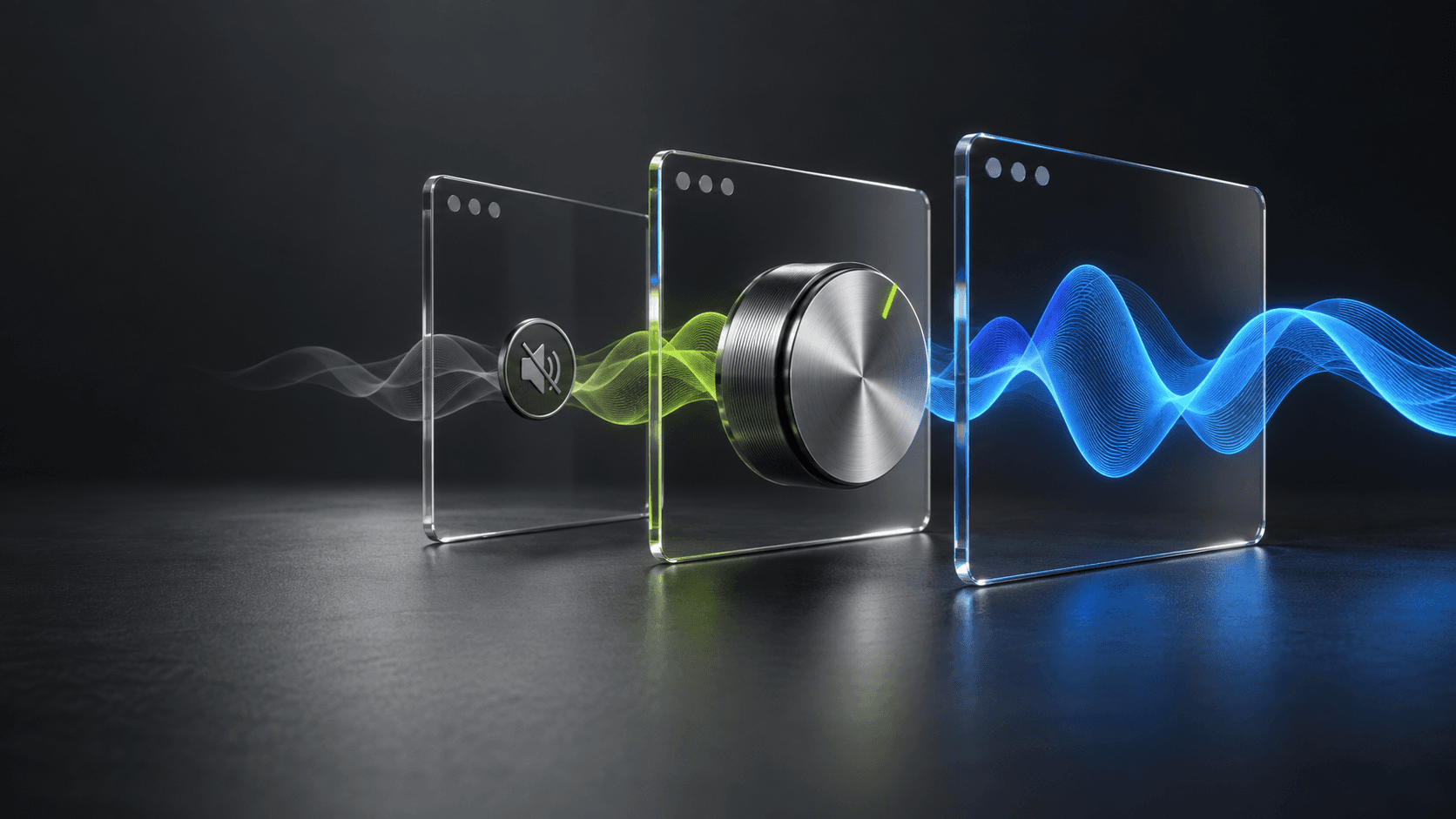
Mac에서는 탭을 음소거할 수 있어도 탭마다 별도 볼륨 슬라이더가 생기는 것은 아닙니다. 페이지 플레이어부터 사용하고, 소리를 끄기만 하면 될 때는 탭을 음소거하며, 필요할 때 브라우저 전체를 하나의 앱으로 조절하세요.
브라우저에서 탭 음소거하기
Safari는 소리가 나는 탭에 오디오 버튼을 표시합니다. 클릭하면 그 탭을 음소거하고, Apple 안내처럼 Option-클릭하면 다른 탭을 음소거할 수 있습니다. 중간 볼륨이 필요하면 페이지 플레이어의 슬라이더가 더 적합합니다.
탭마다 슬라이더가 없는 이유
macOS는 출력 장치를 조절하고 브라우저는 페이지의 소리를 내부에서 섞습니다. 앱별 믹서에는 Safari나 Chrome이 하나의 오디오 프로세스로 보이므로 같은 브라우저의 탭은 보통 따로 나뉘지 않습니다.
다른 앱은 그대로 두고 브라우저 전체 낮추기
Safari 튜토리얼이 Logic, Zoom 또는 게임보다 크다면 Safari를 앱 단위로 낮추세요. macOS 26 이상에서 SOUND는 Apple의 프로세스 오디오 API로 활성 앱마다 볼륨, EQ, 출력을 제공합니다. 개별 탭이 아니라 브라우저를 조절합니다.
두 웹 소스를 두 앱으로 분리하기
두 사이트에 독립적인 레벨이 필요하지만 플레이어가 부족하다면 하나는 Safari, 다른 하나는 Chrome에서 여세요. 앱별 믹서가 두 브라우저를 따로 다룰 수 있습니다. 사이트에 좋은 슬라이더가 있다면 그것이 더 간단합니다.
맞는 조절을 고르고 실제 상황에서 확인하기
일시 정지는 재생을 멈추고, 음소거는 무음 상태로 계속 재생합니다. 사이트 슬라이더는 한 미디어, 브라우저 레벨은 해당 앱의 들리는 탭, Mac 볼륨은 장치 전체를 바꿉니다. 실제 작업에서 말소리와 음악의 균형을 확인하세요.
다섯 단계로 브라우저 오디오 정리하기
- 오디오 아이콘이 있는 탭을 찾습니다.
- 정확한 레벨은 사이트 플레이어로 조절합니다.
- 켜고 끄기만 필요하면 탭을 음소거합니다.
- 모든 탭을 함께 바꿔도 되면 브라우저 앱을 낮춥니다.
- 두 레벨이 독립적이어야 하면 한 소스를 다른 브라우저로 옮깁니다.
관련 Mac 오디오 가이드
- Mac에서 앱별 볼륨 조절하기브라우저, 통화, 음악, 게임을 서로 다른 레벨로 설정합니다.
- 앱별 오디오를 다른 출력으로 보내기브라우저에 별도 출력 장치도 필요할 때 사용합니다.
자주 묻는 질문
- Safari 탭 하나의 볼륨만 바꿀 수 있나요?
- Safari는 한 탭, 다른 모든 탭 또는 전체 탭을 음소거할 수 있지만 탭별 퍼센트 슬라이더는 없습니다. 사이트 플레이어를 쓰거나 한 소스를 다른 브라우저에서 여세요.
- SOUND가 Chrome이나 Safari의 개별 탭을 조절하나요?
- SOUND는 오디오를 내는 앱 프로세스를 조절합니다. Safari나 Chrome을 Zoom, 음악 앱과 따로 조절할 수 있지만 같은 브라우저의 탭은 일반적으로 앱 레벨을 공유합니다.
- 통화 소리는 그대로 두고 브라우저만 낮추려면?
- 먼저 웹사이트 볼륨을 사용하세요. 없으면 앱별 믹서에서 Safari나 Chrome을 낮추고 통화 앱은 그대로 둡니다.