Руководство по звуку на Mac
Как управлять громкостью отдельных вкладок браузера на Mac
Отключите звук во вкладке Safari или Chrome, сделайте тише весь браузер и разберитесь, когда вкладкам нельзя назначить отдельную громкость.
25 сентября 2026 г.8 мин чтения
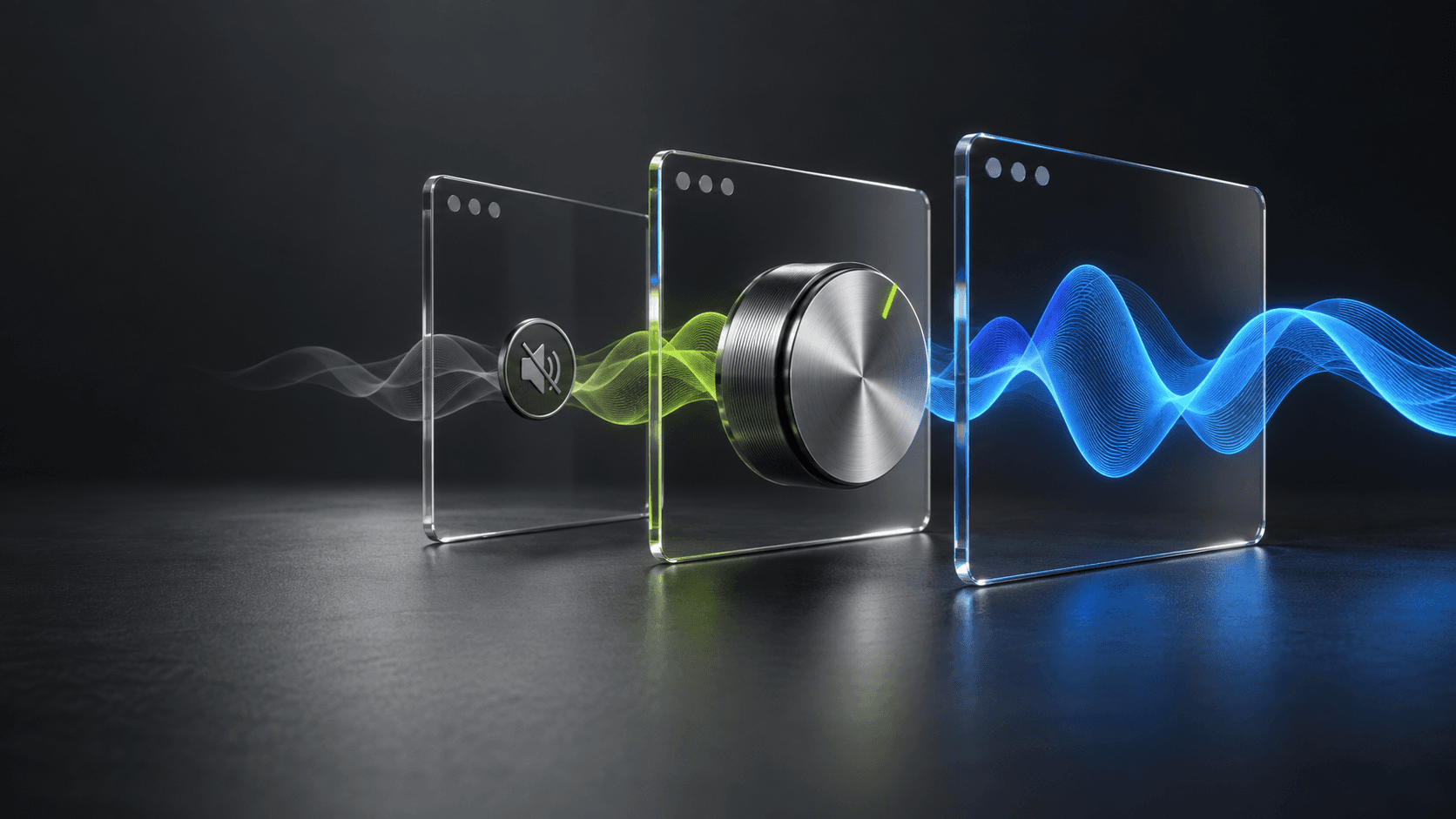
На Mac вкладку обычно можно заглушить, но отдельный ползунок громкости у неё появляется не всегда. Начните с плеера на странице, используйте отключение звука, когда достаточно режима вкл./выкл., и только затем регулируйте браузер как целое приложение.
Отключите звук вкладки в браузере
Safari показывает кнопку аудио на вкладках, которые воспроизводят звук. Нажмите её для одной вкладки или нажмите с Option, чтобы заглушить остальные, как описывает Apple. Для промежуточной громкости лучше использовать ползунок плеера на странице.
Почему у вкладки не всегда есть свой ползунок
macOS управляет устройством вывода, а браузер сам смешивает звук страниц. Микшер приложений видит Safari или Chrome как один аудиопроцесс, поэтому вкладки внутри одного браузера обычно не разделяются.
Сделайте тише весь браузер, не меняя другие приложения
Если урок в Safari перекрывает Logic, Zoom или игру, уменьшите громкость Safari как приложения. В macOS 26 и новее SOUND через процессные аудио-API Apple задаёт громкость, эквалайзер и выход для каждого активного приложения. Он регулирует браузер, а не отдельные вкладки.
Разделите два веб-источника между двумя приложениями
Если двум сайтам нужны независимые уровни, а хороших плееров нет, откройте один в Safari, другой в Chrome. Микшер сможет управлять браузерами отдельно. Если у сайта уже есть точный ползунок, он остаётся самым простым решением.
Выберите нужный уровень управления и проверьте в работе
Пауза останавливает воспроизведение, отключение звука продолжает его без звука, плеер меняет один материал, уровень браузера — его звучащие вкладки, а громкость Mac — всё устройство. Проверяйте баланс в реальной задаче, например речь поверх музыки.
Настройте звук браузера за пять шагов
- Найдите вкладку со значком аудио.
- Для точного уровня используйте плеер сайта.
- Если достаточно вкл./выкл., заглушите вкладку.
- Уменьшите браузер как приложение, если все вкладки можно менять вместе.
- Перенесите один источник в другой браузер, если уровни должны быть независимыми.
Связанные руководства по звуку на Mac
- Как управлять громкостью отдельных приложений на MacРазные уровни для браузера, звонков, музыки и игр.
- Как направлять звук приложений на разные выходыКогда браузеру также нужно другое устройство вывода.
Частые вопросы
- Можно ли изменить громкость одной вкладки Safari?
- Safari умеет отключать звук одной вкладки, всех остальных или всех сразу, но не даёт процентный регулятор для каждой вкладки. Используйте плеер сайта или откройте второй источник в другом браузере.
- Может ли SOUND управлять отдельными вкладками Chrome или Safari?
- SOUND регулирует аудиопроцесс приложения. Safari или Chrome можно настроить отдельно от Zoom и Музыки, но вкладки одного браузера обычно делят уровень приложения.
- Как сделать браузер тише, не меняя звонок?
- Сначала используйте регулятор на сайте. Если его нет, уменьшите Safari или Chrome в микшере приложений, а приложение звонка оставьте без изменений.