Macオーディオガイド
MacでBluetoothヘッドホンの音が悪いときは、まずマイクモードを直す
高音質の再生モードへ戻し、別の入力を選び、EQはその後に使います。
2026年8月22日8分で読めます

高音質の再生モードへ戻し、別の入力を選び、EQはその後に使います。
双方向モードはどう分かりますか
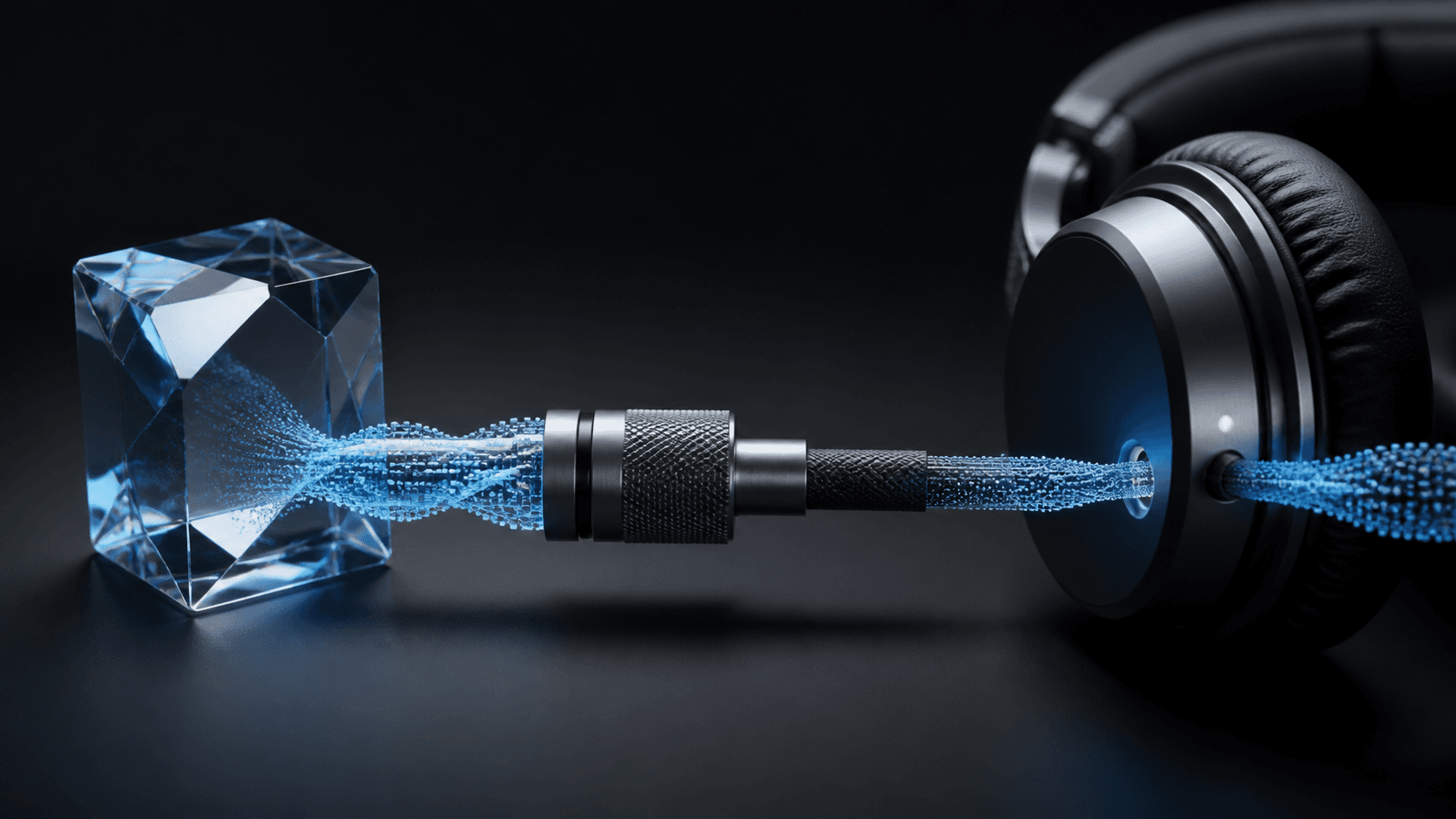
マイクが有効になった瞬間、ステレオ感と細部が減り電話のような音になります。EQ不足ではなく接続モードの変化です。
高音質の再生へどう戻しますか
マイク使用アプリとサウンド設定を閉じ、コントロールセンターでヘッドホンを再選択します。
EQはいつ役立ちますか
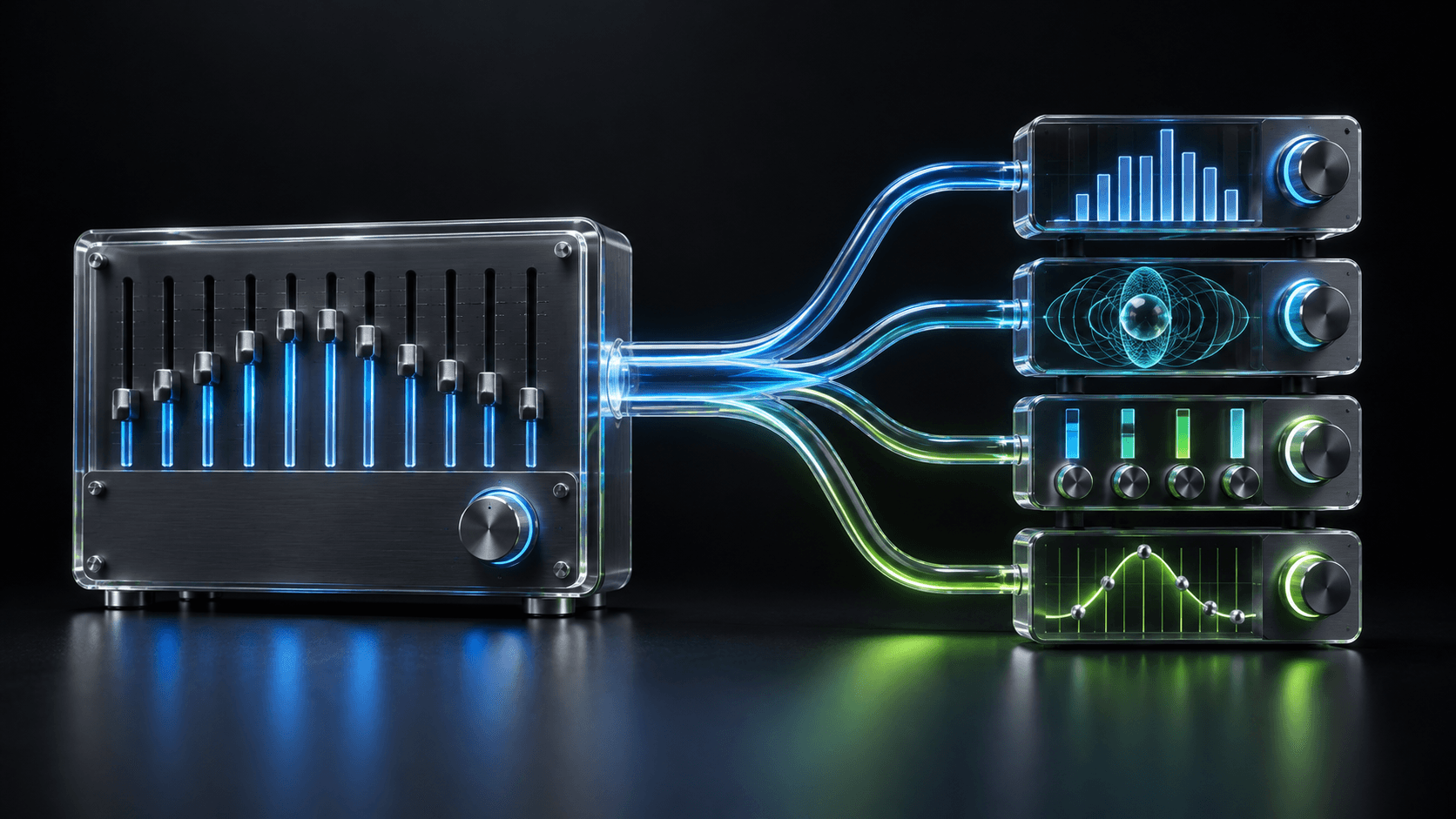
通常再生に戻った後の音色補正には使えますが、双方向モードで失われた帯域は戻せません。
通話時の入力は何を選びますか
macOSと会議アプリの両方で、内蔵マイクか別のUSBマイクを選びます。
すばやい確認手順
- マイク使用アプリを終了。
- サウンド設定を閉じる。
- ヘッドホンを再選択。
- 別の入力を指定。
- 最後にアプリ別EQを調整。
よくある質問
- 双方向モードはどう分かりますか?
- マイクが有効になった瞬間、ステレオ感と細部が減り電話のような音になります。EQ不足ではなく接続モードの変化です。
- 高音質の再生へどう戻しますか?
- マイク使用アプリとサウンド設定を閉じ、コントロールセンターでヘッドホンを再選択します。
- EQはいつ役立ちますか?
- 通常再生に戻った後の音色補正には使えますが、双方向モードで失われた帯域は戻せません。