Macオーディオガイド
SOUNDが仮想オーディオドライバなしでMacアプリの音を制御する仕組み
SOUNDがAppleのCore Audioプロセスタップを使い、仮想オーディオドライバをインストールせずにアプリごとの音量、EQ、出力を制御する仕組みを解説します。
2026年9月21日6分で読めます

SOUNDはmacOS 26に組み込まれたCore Audioインターフェイスを使い、再生中の一つのアプリだけを調整します。仮想オーディオデバイスを追加せず、音の経路に常設部品も残しません。
「仮想ドライバなし」とは
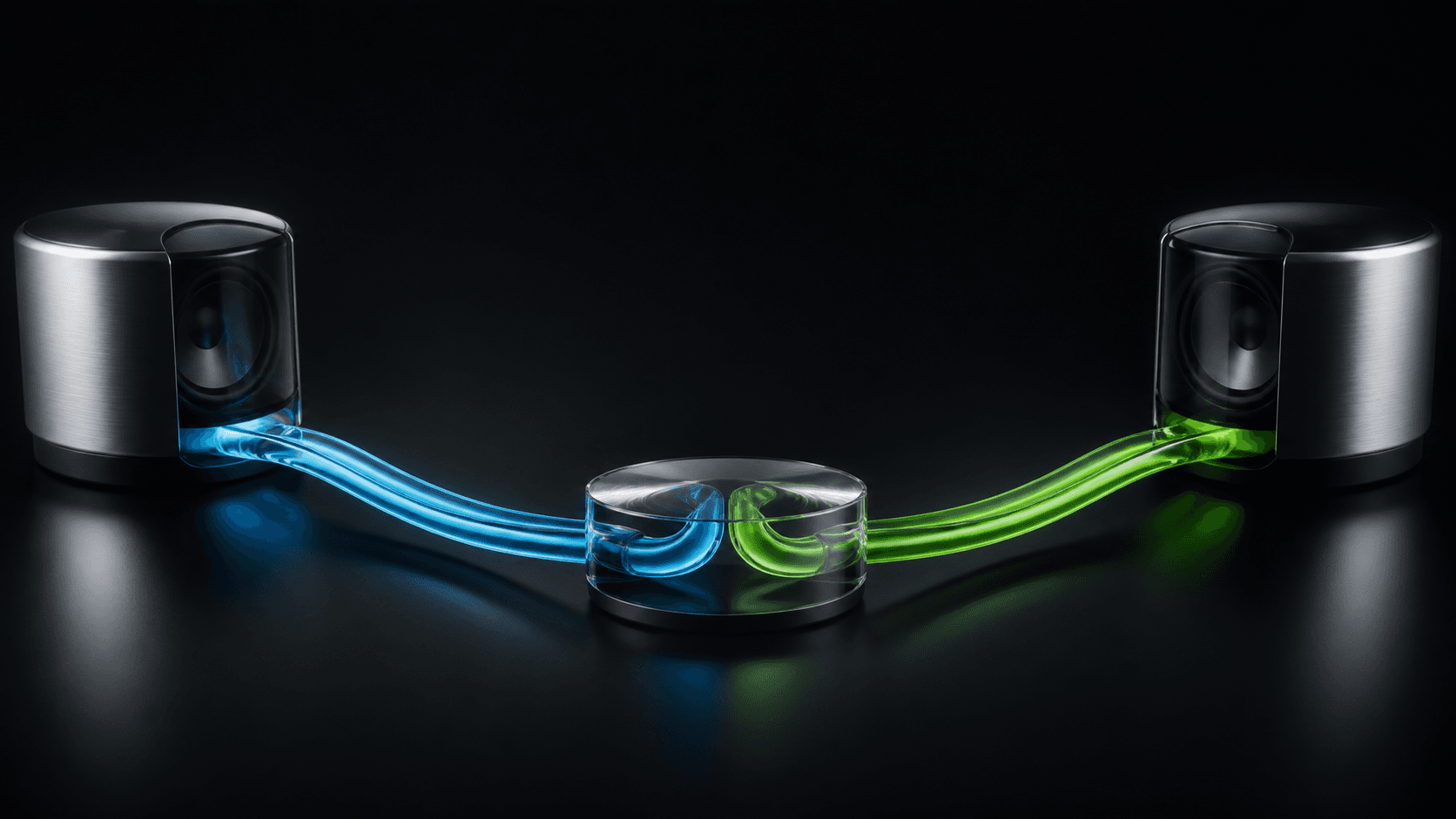
従来のツールは、Mac全体の音をインストールした仮想オーディオデバイスへ通します。そのデバイスはサウンド設定に表示され、ツールを使わないときも経路の一部として残ります。
SOUNDは必要なときだけ動作します。終了すればMacは通常の音声経路へ戻り、追加デバイスの管理や削除は不要です。
プロセスタップが一つのアプリに届く仕組み
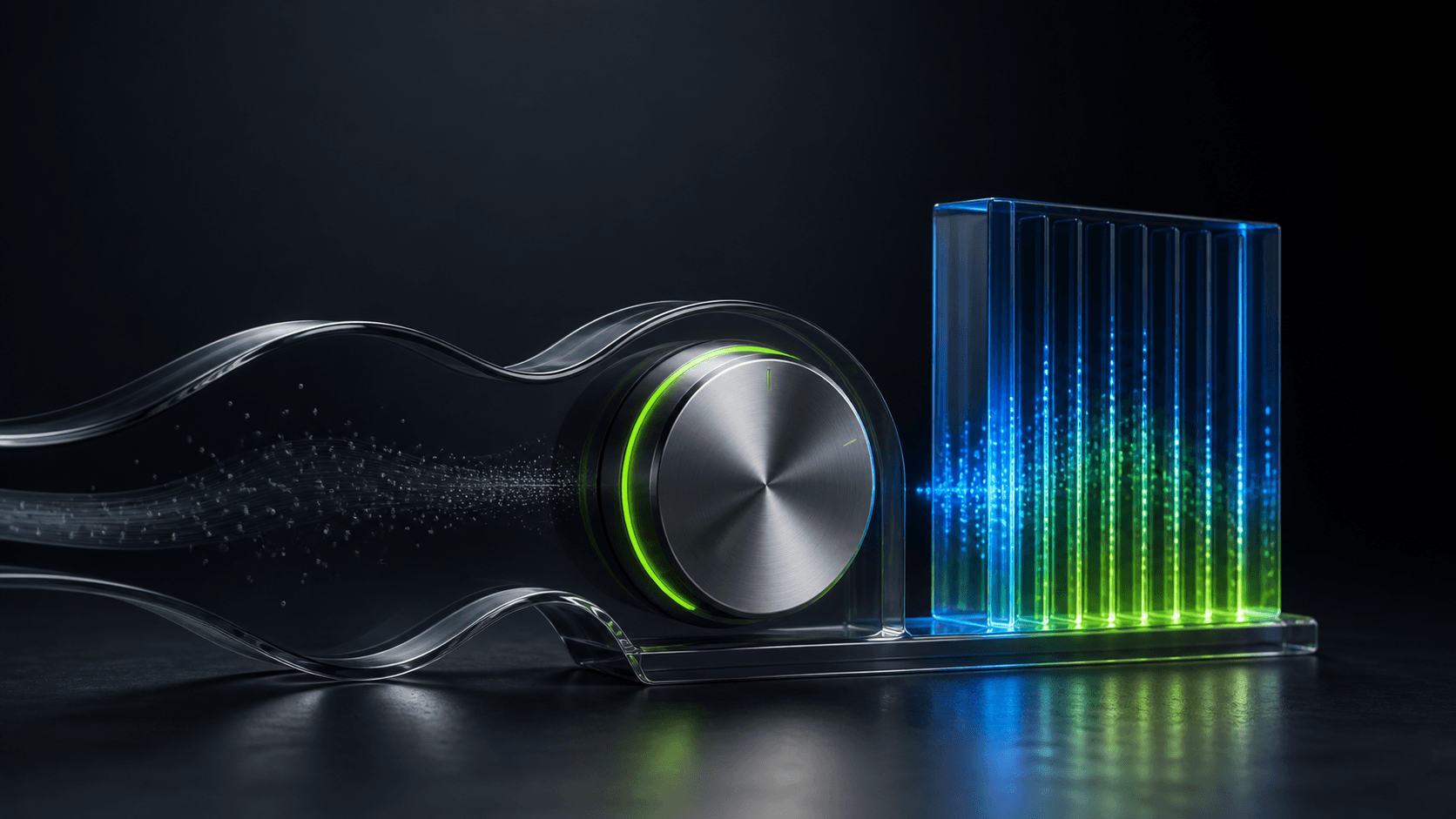
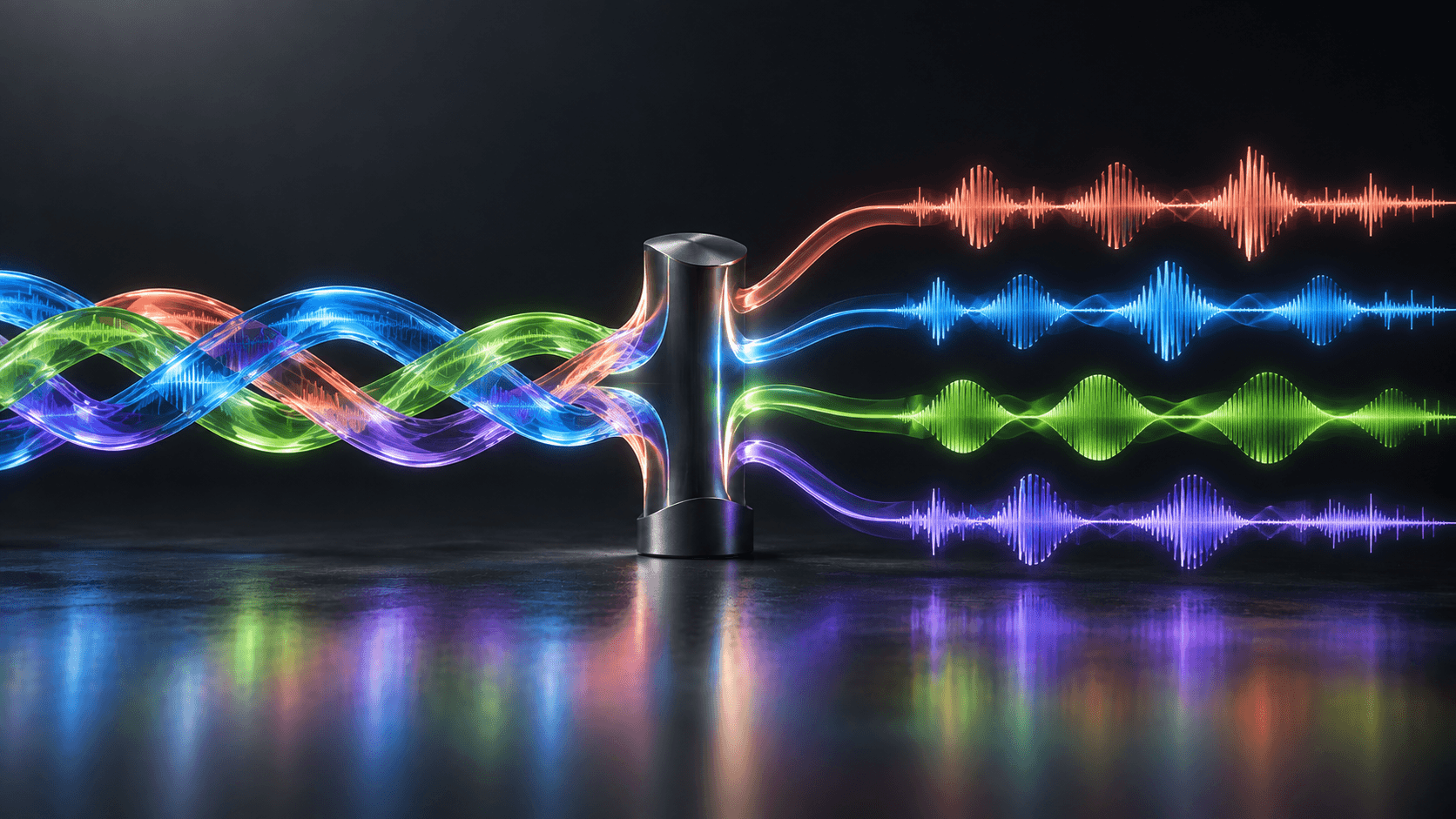
新しいmacOSのCore Audioプロセスタップは、指定したプロセスの出力をリアルタイムで複製できます。SOUNDはシステム全体の音を捕捉せず、調整したいアプリだけを選びます。
macOSが権限を求める理由
ほかのアプリの出力には個人情報が含まれる可能性があるため、macOSはシステムオーディオ録音の権限で保護します。この権限は選んだ出力の処理を認めますが、マイクの使用は認めません。
SOUNDがリアルタイムで変えるもの
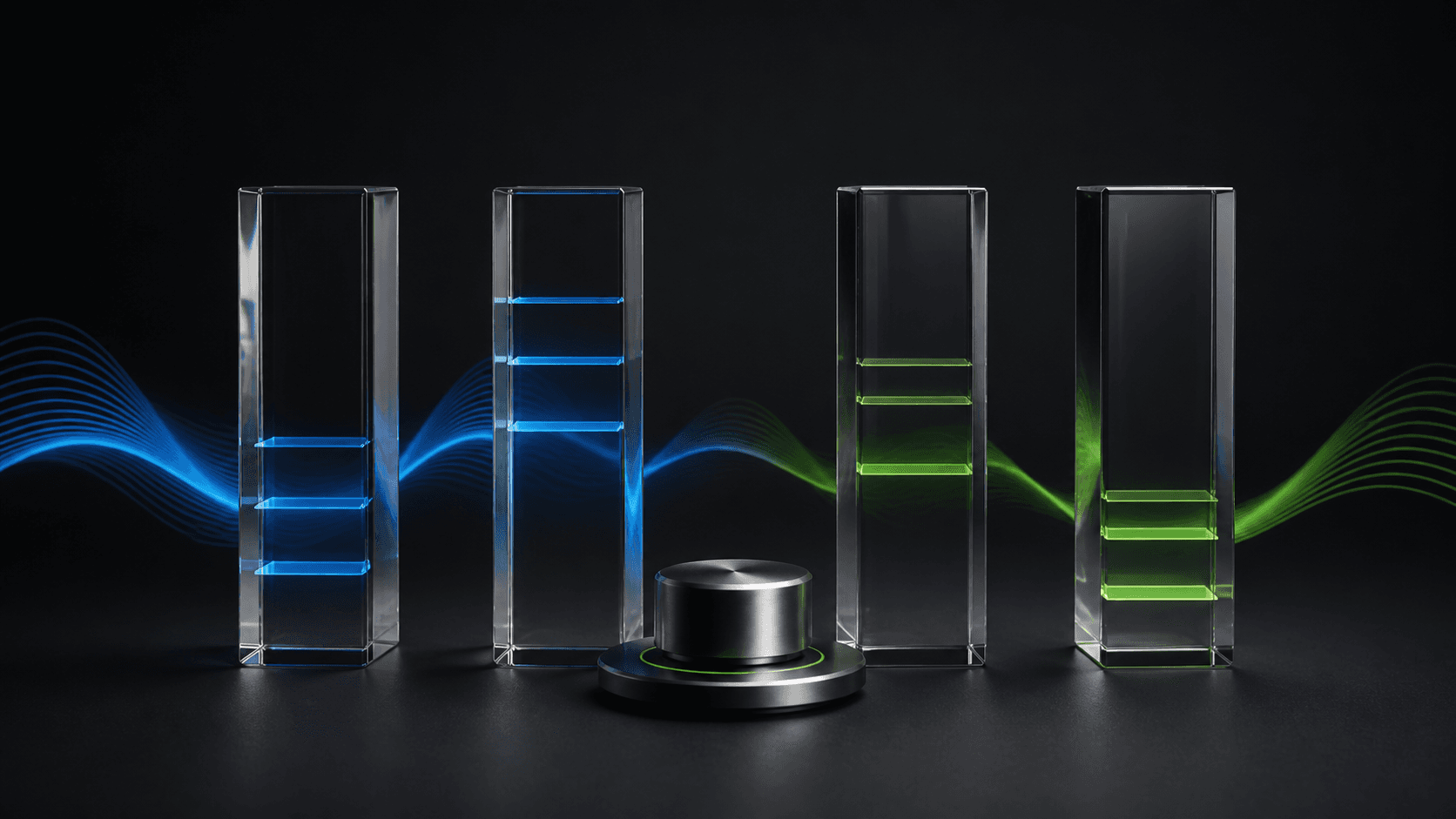
選んだアプリの音量、8バンドEQ、出力先を変更できます。再生中にMac上で処理し、その結果をスピーカーやヘッドホンへ送ります。
Mac内にとどまるもの
SOUNDは音を録音、保存、アップロードしません。処理とアプリ設定はMac内にとどまり、クラウドサービスが再生経路に入ることもありません。
アプリを比較したいですか? Mac向けイコライザー5選を見る価格とインストール内容も確認できます。
SOUNDが向いている場合と、別のツールが必要な場合
- macOS 26以降で、アプリごとの音量、EQ、出力を制御する場合に使えます。
- 仮想デバイスを使わない軽量なメニューバーアプリが欲しい場合に適しています。
- Audio Unitsやヘッドホン補正プロファイルが必要なら、より多機能なツールを選んでください。
- 決める前に、5つの候補と実機テストを比較してください。
実際に使う
- アプリごとの音量を調整するMac全体の音量を変えずに、一つのアプリだけを調整します。
- アプリごとに音の出力先を変える音楽と通話を別々のデバイスへ送ります。
よくある質問
- SOUNDは仮想オーディオドライバをインストールしますか?
- いいえ。SOUNDは新しいmacOSに組み込まれたプロセスオーディオ機能を使います。アプリの実行中だけ作業用の経路を作り、常設の仮想オーディオデバイス、システム拡張、カーネル拡張はインストールしません。
- SOUNDにシステムオーディオ録音の権限が必要なのはなぜですか?
- macOSはほかのアプリが出す音へのアクセスを保護しています。SOUNDは選んだアプリの出力をリアルタイムで受け取り、音量やEQを適用して再生するために権限を使います。この権限にマイクへのアクセスは含まれません。
- SOUNDはMacの音を録音またはアップロードしますか?
- いいえ。SOUNDは音をMac上でリアルタイム処理し、録音、保存、アップロードはしません。選んだ調整を適用している間だけ音を使います。