Macオーディオガイド
Macのアプリ別オーディオルーティング:音を別のスピーカーへ送る方法
音楽はスピーカーへ、通話はヘッドホンへ。Macでアプリごとに出力先を割り当てる方法を紹介します。
2026年8月14日4分で読めます
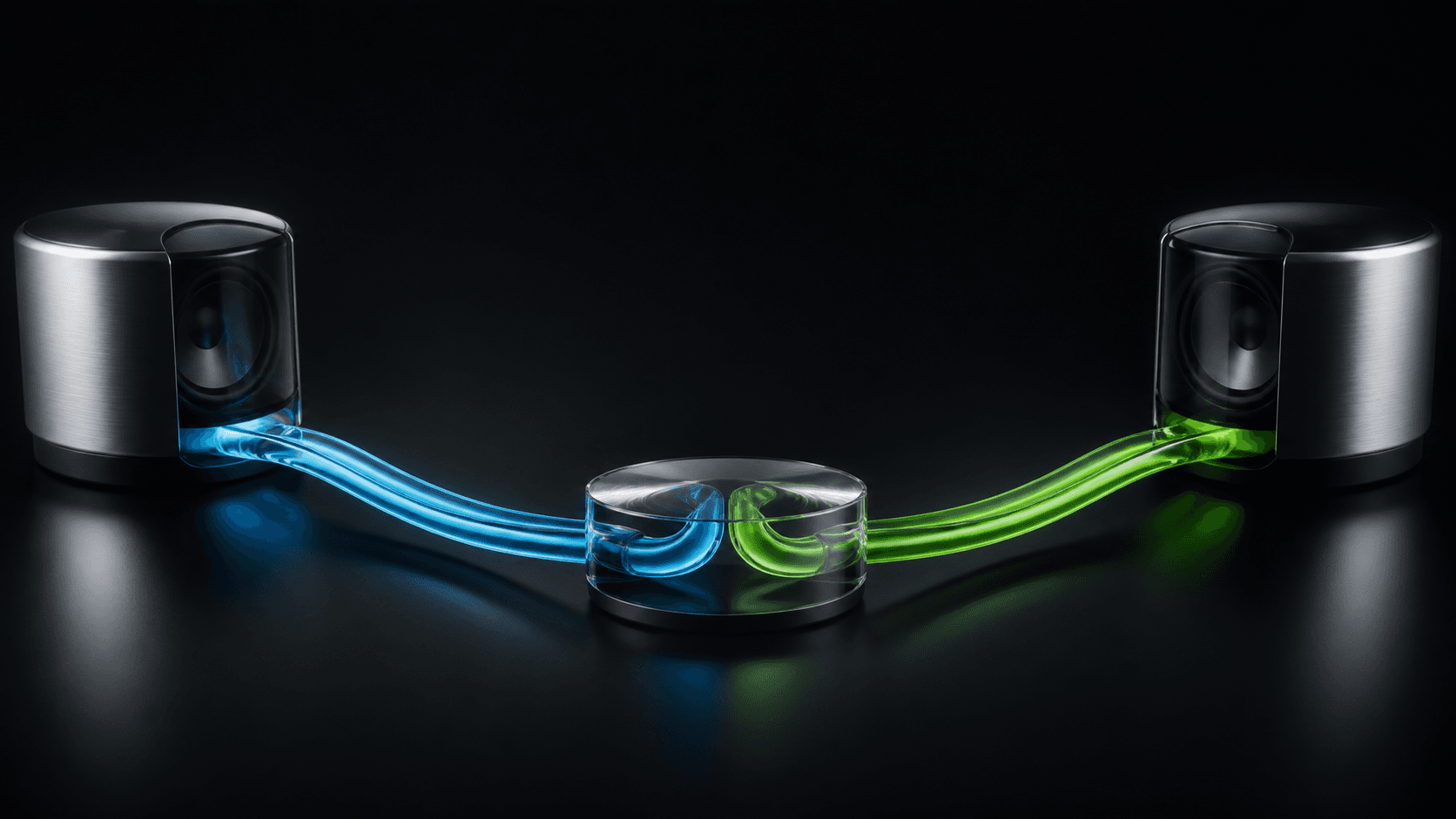
Macのアプリ別オーディオルーティングなら、音楽をスピーカーへ送りながら通話はヘッドホンに残せます。macOSは通常1つのメイン出力を選ぶため、2つのアプリに別の行き先が必要なときに使います。
出力メニューの役割
システム設定からMac全体をデバイス間で切り替えられます。確実な方法ですが、すべてのアプリを1つのグループとして扱います。2つのことが同時に起きると窮屈になります。たとえば、スピーカーで音楽を流しながら、ヘッドホンでプライベートな通話をしたいときです。
アプリごとに出力を割り当てる
SOUNDは音を再生中の各アプリに出力の選択肢を追加します。アプリをシステム出力のままにするか、Macがすでに使える特定のデバイスに固定します。選択はそのアプリに属し、ほかのすべての設定にはなりません。
先に両方のデバイスを使えるようにする
Macはすでに認識している出力にしかルーティングできません。アプリを割り当てる前に、ヘッドホンやスピーカー、インターフェースを接続してください。
ルーティングは音量とは別
出力の選択はアプリが「どこで」鳴るかに答え、アプリごとの音量は「どれだけ大きく」に答えます。両方を組み合わせればクリーンな結果になります。
2台のデバイスを使うシンプルな設定
- 使いたいヘッドホンとスピーカーを接続します。
- 通話アプリと音楽アプリの両方で再生を始めます。
- メニューバーからSOUNDを開きます。
- 通話アプリをヘッドホンに割り当てます。
- 音楽アプリをスピーカーに割り当てるか、システムが既定の出力ならそのままにします。
よくある質問
- Macは別々のアプリを別々のスピーカーへ送れますか?
- macOSはMac用に1つのメイン出力デバイスを選びます。SOUNDはアプリ別の出力ルーティングを追加し、アプリをシステム出力のままにするか、利用可能な特定のデバイスに割り当てられます。
- 音楽をスピーカーで流しながら通話をヘッドホンに残せますか?
- はい。SOUNDで通話アプリをヘッドホンに、音楽アプリをスピーカーに割り当てます。両方の出力がMacで利用可能であることが条件です。
- アプリを別々にルーティングするには追加の音声ハードウェアが必要ですか?
- いいえ。SOUNDは、Macのスピーカーやヘッドホン、接続済みのオーディオデバイスなど、すでに利用可能な出力デバイスへアプリをルーティングします。