Macオーディオガイド
Macの音量ミキサー:アプリごとの音量を調整する方法
Macでアプリごとの音量を調整する方法、macOS標準機能の範囲、ミキサーの選び方、アプリが表示されない場合の対処法を解説します。
2026年8月14日6分で読めます

macOSには、Windowsのようにアプリごとの音量を並べて調整する標準ミキサーがありません。Mac全体を変える、アプリ内のスライダーを使う、アプリごとのミキサーを追加する、という3つの方法があります。1つのプレーヤーを一度直すのか、複数アプリを日常的に整えるのかで選びます。
macOSにはアプリごとの音量調整がありますか?
ありません。「システム設定」→「サウンド」→「出力」は、選択したスピーカー、ヘッドホンなどをまとめて調整します。音量キーとコントロールセンターも同じ全体音量を変えます。アプリ内のスライダーはMacの出力より小さくできますが、その上限を超えて大きくはできません。「Audio MIDI設定」は機器やチャンネル用で、アプリ別ミキサーではありません。
何もインストールせずに1つのアプリを調整する
まず、音が気になるアプリを開きます。プレーヤー、通話画面、ゲーム設定、ウェブ動画にあるスピーカーアイコンや音量スライダーを探してください。Macの出力を無理のない上限にしてから、アプリ側を下げます。1つのプレーヤーなら十分ですが、複数の画面に調整が散らばる場合やスライダーがない場合は手間が増えます。
Macに合う音量ミキサーを選ぶ
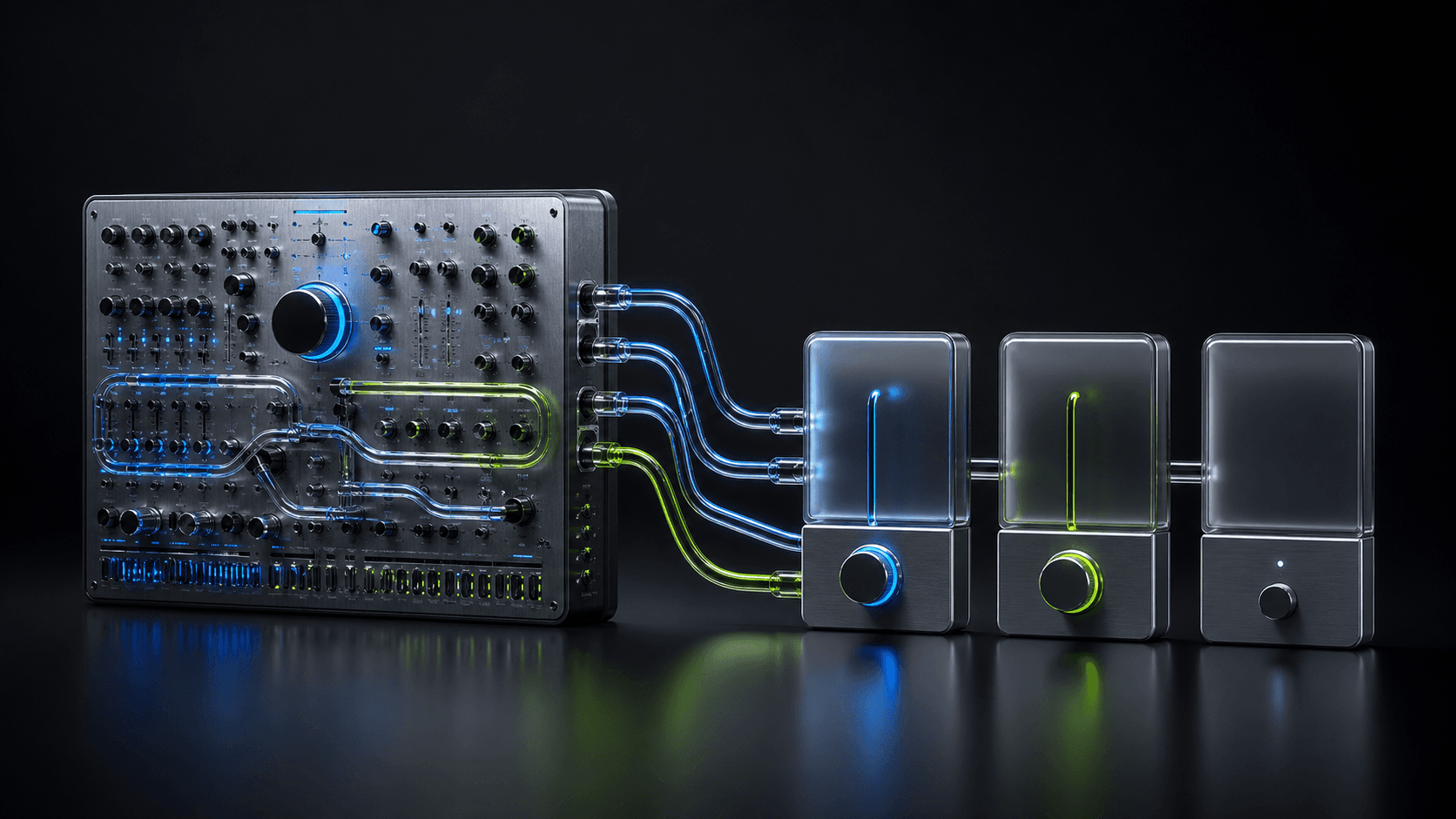
対応するmacOS、仮想オーディオドライバの有無、ミュート、出力ルーティング、イコライザーの必要性を確認します。macOS 26 (Tahoe)以降のSOUNDは、再生中のアプリごとに音量、8バンドイコライザー、出力先をメニューバーへ表示します。処理はMac内で完結し、仮想オーディオドライバはインストールしません。
役立つ3つの音量設定
通話と音楽では、先に通話を聞きやすくしてから音楽を下げます。ゲーム、ボイスチャット、音楽では、声、ゲーム、音楽の順に配置します。ブラウザと音楽アプリでは、急に大きな動画が流れても困らない音量にブラウザを下げます。Mac全体の音量は最後に整えてください。
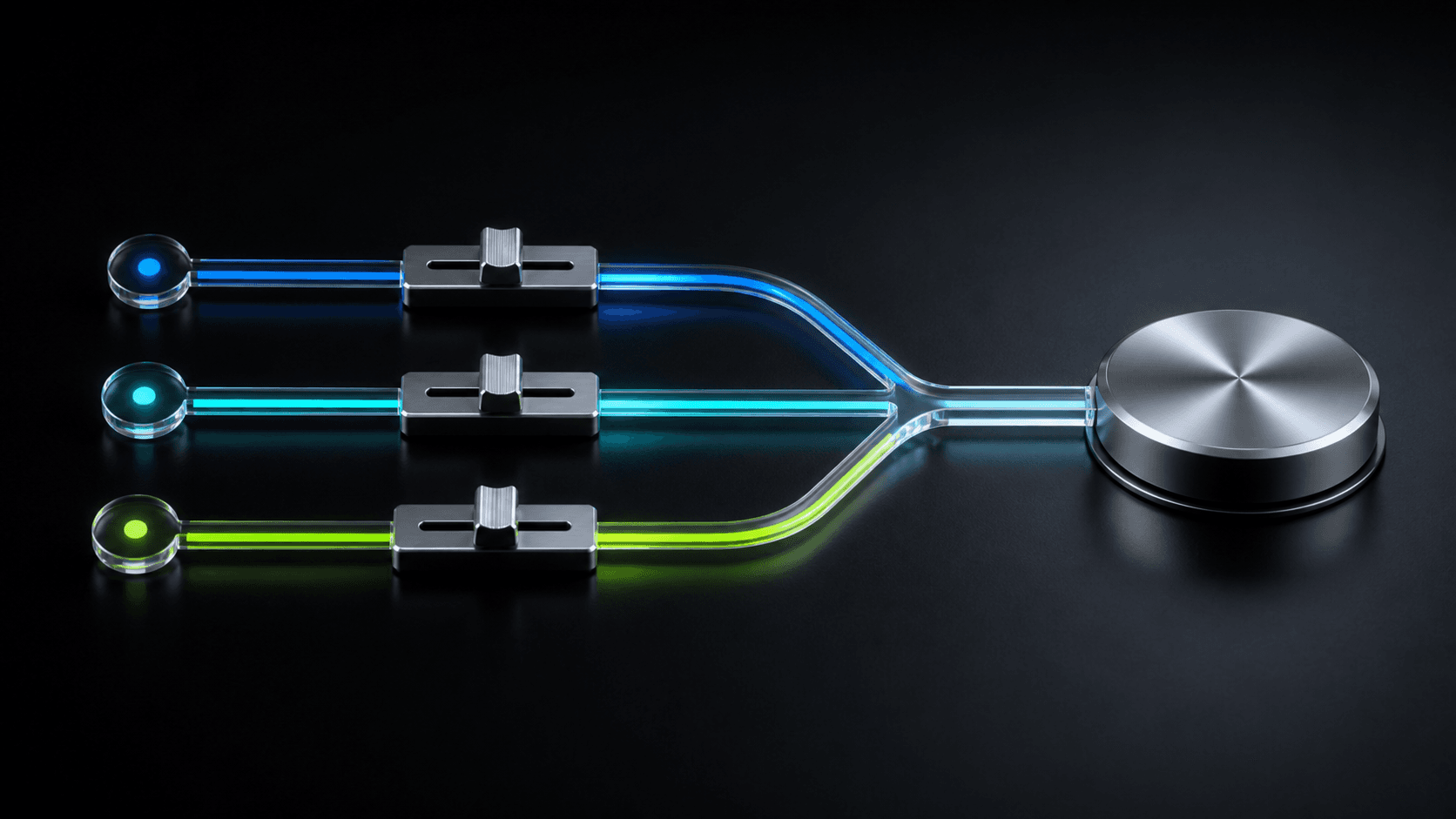
ブラウザのタブとアプリごとの音量は別です
アプリごとのミキサーは、音を出すアプリまたはプロセスを調整します。SafariやChromeの各タブに自動で別々のスライダーが付くわけではありません。1つのタブだけが問題なら、動画プレーヤーの音量かタブのミュートを使います。ブラウザ全体を下げたい場合だけミキサーで調整してください。
表示されないアプリや動かないスライダーを直す
一時停止中のプレーヤーは表示されないことがあるため、まず再生します。macOSのオーディオ、または画面とシステムオーディオの権限を確認し、求められたらSOUNDを開き直します。もう一度再生し、正しいアプリのレベルメーターが動くか確認してください。無音になった場合は出力先を「システム」に戻します。
音量以外の問題を見分ける
音量で直せるのは大きさだけです。別のスピーカーやヘッドホンへ送りたい場合は、アプリごとの出力ルーティングを使います。音量は適切でも硬い、こもる、薄いと感じる場合はイコライザーを使います。通話中だけBluetoothの品質が落ちる場合は、音量ではなくマイクモードが原因であることが一般的です。
SOUNDでアプリごとの音量を設定する
- MacがmacOS 26 (Tahoe)以降であることを確認し、SOUNDをダウンロードして「アプリケーション」へ移動し、開きます。
- macOSに表示されたオーディオ、または画面とシステムオーディオの権限を許可し、求められたらSOUNDを開き直します。
- 調整したい各アプリで音を再生します。
- メニューバーからSOUNDを開き、アプリを選びます。
- そのアプリのスライダーだけを動かします。ほかのアプリの音量は変わりません。
- 個別設定をしていない音には「システム」音源を使います。
次に役立つガイド
- SOUNDを使い始めるインストールと最初のアプリ別調整です。
- オーディオ権限を直すSOUNDにアプリが見えない、または変更できない場合の手順です。
- Mac用オーディオツールを比較するmacOSのバージョンと必要な機能から選びます。
- アプリごとに出力先を変える別々のスピーカーやヘッドホンへ送ります。
- Macにイコライザーを追加する音量ではなく音質を整えます。
- Bluetoothの音質を直す通話中に品質が落ちる原因を確認します。
よくある質問
- Macの標準機能だけでアプリごとの音量を調整できますか?
- macOSには出力全体の音量調整はありますが、すべてのアプリを一覧にする標準ミキサーはありません。独自の音量スライダーを持つアプリもあり、SOUNDのようなミキサーなら再生中のアプリを1か所で調整できます。
- Zoomを変えずにSpotifyやChromeだけを小さくできますか?
- できます。Spotifyやウェブプレーヤーに音量調整があればそれを使い、なければアプリごとのミキサーで下げます。ブラウザのスライダーは通常、1つのタブではなくブラウザ全体に作用します。
- 音量ミキサーにアプリが表示されないのはなぜですか?
- まずアプリで音を再生し、macOSが求めたオーディオ権限を確認して、必要ならミキサーを開き直してください。SOUNDは実際に音を出しているアプリを表示します。