Macオーディオガイド
Macでブラウザのタブごとに音量を調整する方法
SafariやChromeのタブをミュートし、ブラウザ全体を小さくする方法と、タブ別の音量調整ができない場合の対処を解説します。
2026年9月25日8分で読めます
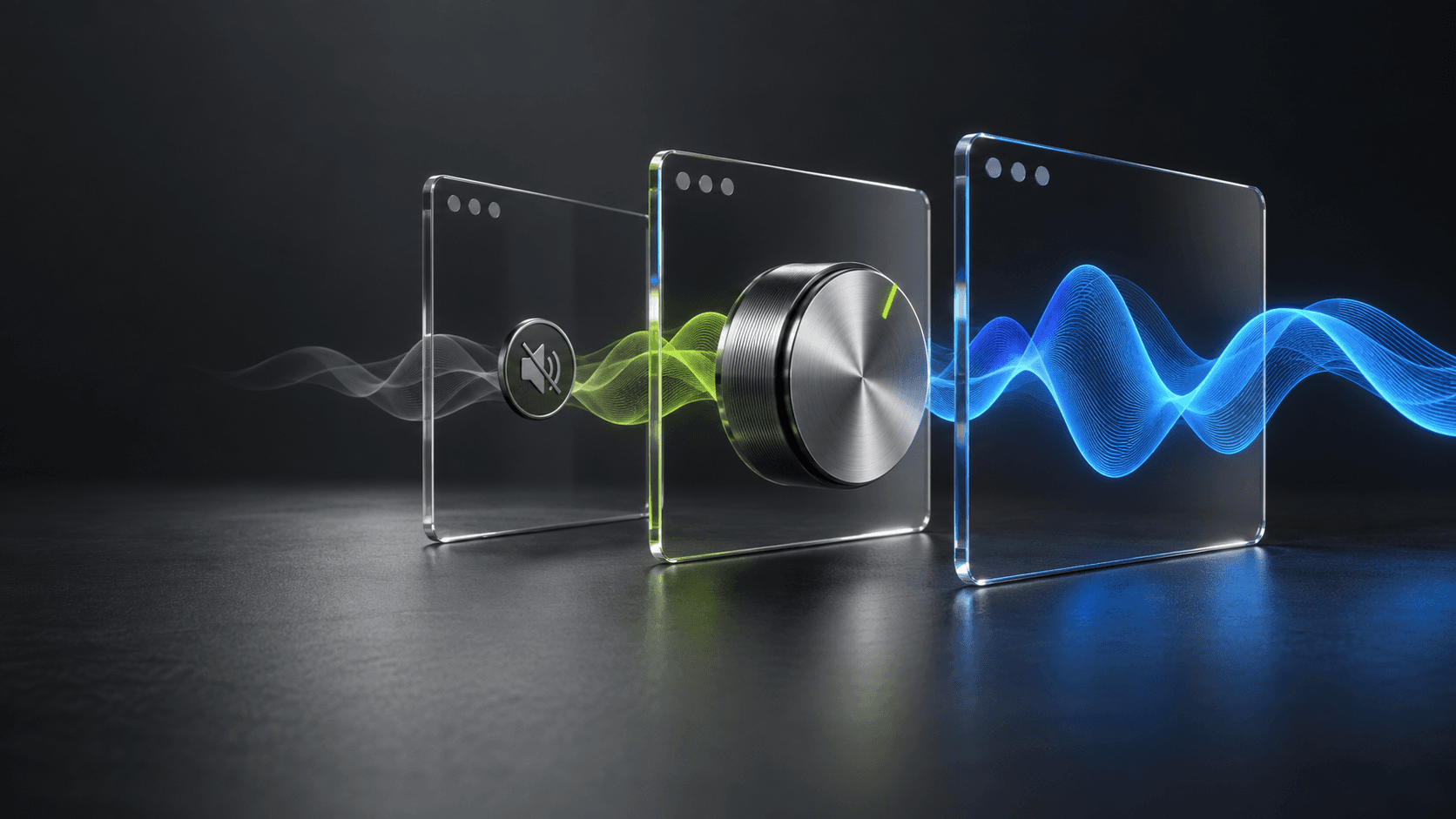
Macではタブをミュートできても、そのタブ専用の音量スライダーがあるとは限りません。ページのプレーヤーから始め、無音でよければタブをミュートし、必要なときだけブラウザ全体を1つのアプリとして調整します。
ブラウザ上でタブをミュートする
Safariは音が鳴っているタブにオーディオボタンを表示します。クリックでそのタブをミュートし、Appleの案内どおりOptionキーを押しながらクリックするとほかのタブをミュートできます。
Chromeや動画サイトで中間の音量が必要なら、ページ内プレーヤーのスライダーを先に使います。
タブごとのスライダーがない理由
macOSは出力デバイスを管理し、ブラウザは各ページの音を内部で混ぜます。アプリ別ミキサーからはSafariやChromeが1つの音声プロセスに見えるため、同じブラウザのタブは通常そこから分かれません。
ほかのアプリを変えずにブラウザ全体を下げる
SafariのチュートリアルがLogic、Zoom、ゲームより大きい場合は、Safariをアプリとして下げます。macOS 26以降のSOUNDはAppleのプロセス別オーディオAPIを使い、アクティブなアプリごとに音量、EQ、出力を設定します。対象はブラウザであり個別タブではありません。
2つのWeb音源を2つのアプリに分ける
2サイトを別々の音量にしたくてもプレーヤーが不十分なら、一方をSafari、もう一方をChromeで開きます。アプリ別ミキサーで2つのブラウザを分けられます。サイトに良いスライダーがあるなら、そのほうが簡単です。
用途に合う操作を選び、実際の作業で確認する
一時停止は再生を止め、ミュートは無音のまま進めます。サイトのスライダーは1つのメディア、ブラウザ音量はそのアプリの聞こえるタブ、Mac音量はデバイス全体を変えます。声と音楽を同時に流す実際の場面でバランスを確認します。
ブラウザ音声を5手順で整える
- オーディオアイコンがあるタブを見つける。
- 細かな調整にはサイト内プレーヤーを使う。
- オン・オフだけでよければタブをミュートする。
- 全タブを一緒に変えてよければブラウザをアプリとして下げる。
- 独立した2段階の音量が必要なら片方を別ブラウザへ移す。
関連するMacオーディオガイド
- Macでアプリごとの音量を調整するブラウザ、通話、音楽、ゲームを別々のレベルにします。
- アプリごとに音声出力先を分けるブラウザを別の出力機器へ送りたい場合に。
よくある質問
- Safariのタブ1枚だけ音量を変えられますか?
- Safariは1枚、ほかのすべて、または全タブをミュートできますが、タブごとの音量スライダーはありません。サイト内プレーヤーを使うか、もう一方を別ブラウザで開きます。
- SOUNDはChromeやSafariのタブ単位で調整できますか?
- SOUNDが調整するのは音を出すアプリのプロセスです。SafariやChromeをZoomやミュージックとは別にできますが、同じブラウザ内のタブは通常1つのアプリ音量を共有します。
- 通話を変えずにブラウザだけ小さくするには?
- まずサイトの音量を使います。なければアプリ別ミキサーでSafariまたはChromeを下げ、通話アプリはそのままにします。